ចុចដើម្បីស្វែងអំពីសមត្ថភាព
របស់ទូរស័ព្ទ
ជាមួយនឹង GSMArena
___________________________________________
របៀបដោះសោរ Iphone 6 /Iphone 6 Plus!
ដោយមិនមានលេខកូដ
សូមមើលវីឌីអូខាងក្រោមៈ
https://www.youtube.com/watch?v=dK6_RIzWAEo
__________________________________________
ប្រព័ន្ធប្រតិបត្តិការ iOS 8.4 ចេញជាផ្លូវការភ្លាម អាចធ្វើការ Jailbreak បានភ្លែត ដោយក្រុមហែកគុក ដល់ទៅពីរ!

កាលពីព្រឹកមិញ នៅពាក់កណ្តាល អាធ្រាតឈាន ចូលថ្ងៃទី ១ ខែកក្តដានេះ Apple បានធ្វើការ បញ្ចេញ ប្រព័ន្ធ ប្រតិបត្តិការ iOS 8.4 អោយប្រើប្រាស់ ជាផ្លូវការ ស្រាប់តែ មិនដល់ ប៉ុន្មាននាទី ផង ក្រុមហែកគុក ចំនួនពីរ ក៏បាន ធ្វើការ បញ្ចេញ កម្មវិធី សម្រាប់ Jailbreak ប្រព័ន្ធប្រតិបត្តិការ iOS 8.4 ដូចអ្វីដែល ខេមបូនិង ប្រិយមិត្ត បានសង្ឈឹម ទុកមែន។
ក្នុងនោះ ក្រុមហែកគុក PP បានធ្វើការ បញ្ចេញកម្មវិធី សម្រាប់ Jailbreak មុនក្រុម TaiG មួយម៉ោង ក្រោយមក ក្រុមការងារ របស់ TaiG បានប្រាប់ ដល់ប្រិយមិត្ត ទាំងអស់ថា ក្រុមហែកគុក PP បានលួច Code ធ្វើការ Jailbreak របស់ខ្លួន តាំងពីកម្មវិធី សម្រាប់ Jailbreak ប្រព័ន្ធ ប្រតិបត្តិការ iOS 8.3 មកម្ល៉េះ សូម្បីតែ ប្រិយមិត្ត ក៏អាចមើល ដឹងដែរថា TaiG បានធ្វើការ បញ្ជាក់ តាំងពី ការ Jailbreak ប្រព័ន្ធប្រតិបត្តិការ iOS 8.3 មកម្ល៉េះថា អាចនឹងមាន សង្ឈឹមក្នុងការ Jailbreak ទៅលើ ប្រព័ន្ធ ប្រតិបត្តិការ iOS 8.4 បានច្រើន ហើយក្រុម ហែកគុក PP បានធ្វើការ កែប្រែកម្មវិធី របស់ TaiG សម្រាប់ Jailbreak ប្រព័ន្ធ ប្រតិបត្តិការ iOS 8.3 ហើយផ្លាស់ប្តូរ កម្មវិធី សម្រាប់ ពាណិជ្ជកម្ម របស់ TaiG ទៀតផង ធ្វើអោយ ក្រុម TaiG មានការអន់ចិត្ត និង សោកស្តាយ ចំពោះ ដំណឹងនេះ។
ចំពោះបញ្ហាទាំងនេះ ប្រសិនបើ ទោះបីជា PP អាចធ្វើការ Jailbreak បានដោយ ជោគជ័យមុន TaiG ទៅលើ ប្រព័ន្ធប្រតិបត្តិការ iOS 8.4 ក៏ដោយ ប៉ុន្តែខេមបូ គិតថា ប្រិយមិត្ត គួរតែ ប្រើប្រាស់ កម្មវិធី របស់ TaiG សម្រាប់ធ្វើការ Jailbreak វាប្រសើរ ជាងការ ប្រើប្រាស់ កម្មវិធី PP ដែលយើង មិនសូវ ជាដឹង ច្រើនអំពីវា។
សម្រាប់ប្រិយមិត្តដែលធ្វើការ តម្លើងទៅកាន់ ប្រព័ន្ធប្រតិបត្តិការ iOS 8.4 ដែលមានបំណង ចង់ធ្វើការ Jailbreak សូមចូល ទៅកាន់ វេបសាយ របស់ TaiG ផ្ទាល់ តាមរយៈ តំណរនេះ ។

នៅលើកម្មវិធីនេះ សម្រាប់ Jailbreak របស់ TaiG គឺជាជំនាន់ 2.2.0 ដែលអាច ធ្វើការ Jailbreak ទៅលើ All Device ដែលប្រើ ប្រាស់ ប្រព័ន្ធប្រតិបត្តិ ការ iOS 8.1.3 ដល់ ប្រព័ន្ធ ប្រតិបត្តិការ iOS 8.4។ នៅលើកម្មវិធី សម្រាប់ Jailbreak របស់ TaiG ជំនាន់ 2.2.0 នេះ TaiG មិនបានបញ្ចាក់ ប្រាប់អំពីការ ដោះស្រាយបញ្ហា អ្វីឡើយ គ្រាន់តែ ប្រាប់ថា មានការ Update ដើម្បី Jailbreak 8.4 តែប៉ុណ្ណោះ ជាមួយនឹង កម្មវិធី Cydia ជំនាន់ 1.1.18 និង UIKitTools 1.1.1.0។
- ប្រភព: TaiG
___________________________________________
របៀបស្វែងរក iPhone អ្នកដែលភ្លេច
ដៃទុក ដោយគ្រាន់តែទះដៃ
ទូរស័ព្ទគឺជាមិត្តដ៏ល្អមួយរបស់យើង ដែលយើងត្រូវតែដាក់វាជាប់តាមខ្លួនយើងជានិច្ច ហើយអ្វីដែលយើងស្អប់បំផុតនោះគឺយើងវង្វេងដៃ មិនដឹងទុកវានៅទីណា។ ក្រៅពីខ្ចីទូរស័ព្ទអ្នកដទៃ Callរកហើយ តើអ្នកមានវិធីផ្សេងដើម្បីរកទូរស័ព្ទដែលអ្នកភ្លេចដៃទុកដែររឺទេ? ថ្ងៃនេះយើងសូមណែនាំ Tweak ដ៏អស្ចារ្យមួយ ដែលវាអនុញ្ញាត្តិអោយអ្នកស្វែងរក iPhone ដែលអ្នកបានភ្លេចដៃទុកបានយ៉ាងងាយស្រួលបំផុត ដោយគ្រាន់តែទះដៃប៉ុណ្ណោះ។

Clap អាចនិយាយបានថា គឺជា Tweak ដ៏សប្បាយប្រើមួយ ព្រោះអីវាអាចអោយយើងស្វែងរកទូរស័ព្ទដែលយើងបានភ្លេចដៃទុកក្នុងបន្ទប់ រឺលើរថយន្តបានដោយងាយស្រួលបំផុត។ Tweak នេះនឹងធ្វើអោយ iPhone របស់អ្នកបន្លឺសម្លេងឡើងរៀងរាល់ពេលវាលឺសម្លេងទះដៃ ដើម្បីជួយអោយយើងមានភាពងាយស្រួលជាងមុន ក្នុងការរកទូរស័ព្ទយើង។ លក្ខណៈពិសេសនោះគឺថា វានឹងចាប់យកកម្រិតសម្លេងទះដៃតែប៉ុណ្ណោះ ហើយរៀងរាល់ពេលអេក្រង់បិទ ពេលអ្នកទុកវាក្នុងហោប៉ៅ រឺនរណាម្នាក់កំពុងកាន់វា វានឹងមិនបន្លឺសម្លេងនោះទេ។ ពិសេសខ្លាំងណាស់មែនទេ? ចង់សាកល្បងទេ? តោះសាកល្បងតម្លើងវា និងប្រើប្រាស់ទាំងអស់គ្នា។
តម្រូវការ
- iPhone ដែលដំណើរការដោយប្រព័ន្ធប្រតិបត្តិការណ៍ iOS 8 (iPod និង iPad នៅមិនទាន់អាចប្រើបាននៅឡើយទេ)
- ឧបករណ៍របស់អ្នកត្រូវតែបាន Jailbreak រួច
របៀបតម្លើង និងប្រើប្រាស់
- បើកកម្មវិធី Cydia > Manage > Source > Edit > វាយពាក្យ “ Repo.biteyourapple.net” រួចចុច Add ដើម្បីដោនឡូដ Tweak នេះបានដោយឥតគិតថ្លៃ។ បើអ្នកមានហើយ សូមចុច Change > Refresh រួចចាំមួយភ្លែត។
- នៅក្នុងកម្មវិធី Cydia ដដែល សូមចុចក្រឡោនស្វែងរក រួចវាយពាក្យ “ Clap “ និងតម្លើងវា
- បន្ទាប់ពីតម្លើងរួចហើយ សូមចូលទៅកាន់ Setting > Clap ដើម្បីធ្វើការកែសម្រួល។ ដំបូងសូមបើក Enable ហើយនៅខាងក្រោមមានមុខងារចំនួនបីទៀតដែលយើងចង់បើកវាក៏បាន បិទក៏បាន។
- នៅផ្នែកខាងក្រោមនៃកន្លែង Setting > Clap អ្នកនឹងឃើញមានកន្លែងកែសម្រួលទាក់ទងនឹងកម្រិតសម្លេងដែលវាអាចចាប់បាន ហេតុដូច្នេះអ្នកអាចធ្វើការកែសម្រួលវាទៅតាមអ្វីដែលអ្នកចង់។

បន្ទាប់ពីធ្វើការកែសម្រួលអ្វីនានាហើយ ឥលូវនេះសាកចាក់សោរអេក្រង់ iPhone របស់អ្នក រួចហើយទុកវាចោលអោយឆ្ងាយពីដៃអ្នកចំងាយ ពីរ រឺបីម៉ែត្រ ហើយសាកទះដៃចំនួន ពីរ បីដង នោះទូរស័ព្ទអ្នកនឹងរោទិ៍ឡើងជាក់ជាមិនខាន។ ដើម្បីបិទសម្លេងនោះ យើងគ្រាន់តែកាច់ប៊ូតុងសម្លេងនៅផ្នែកខាងឆ្វេងនៃទូរស័ព្ទចុះក្រោមទៅជាការស្រេច។ ប្រសិនបើអ្នកមានបញ្ហាទះដៃ ហើយវាមិនបន្លឺសម្លេង សូមចូលទៅកាន់ Setting > Clap រួចធ្វើការកែសម្រួល Triger Value ទៅជាការស្រេច។ តាមរយៈការតេស្តសាកល្បង ឃើញថា Tweak នេះមិនសូវស៊ីថ្មប៉ុន្មានទេ ហេតុដូច្នេះហើយសូមកុំព្រួយបារម្ភក្នុងការប្រើប្រាស់វាអី។
___________________________________________
របៀប Backup និង Restore
ទិន្នន័យរបស់ iPhone ដ៏ត្រឹមត្រូវ
ការរក្សាទិន្នន័យនៅក្នុង iPhone ពិតជាសំខាន់ ដែលលោកអ្នកអាចប្រើប្រាស់
iTunes ដើម្បីធ្វើការរក្សាទុកបាន ។ លោកអ្នកអាចប្រើប្រាស់ iTunes
បានពីររបៀប៖
- ក. រក្សាទុកចូល ក្នុងកុំព្យូទ័រ
- ខ. រក្សានៅលើ iCloud ដែល iCloud គឺជាកន្លែងផ្ទុកទិន្នន័យ នៅលើអនឡាញ (អាចបើកបានគ្រប់ទីកន្លែង និងគ្រប់ម៉ាស៊ីន) ដែលផ្តល់ជូនលោកអ្នកនូវសមត្ថភាព ក្នុងការ sync រវាងឧបករណ៍ ដែលមានប្រតិបត្តិការណ៍ iOS ជាមួយ Mac របស់អ្នក ។ ជាមួយនឹងជម្រើសទាំងពីរនេះ លោកអ្នកនឹងអស់ក្តីបារម្ភ នៅពេលដែលទូរស័ព្ទ ឬឧបករណ៍ iOS របស់អ្នកខូចទៀតហើយ ព្រោះលោកអ្នកអាច restore វាមកសភាពដើមវិញ បាន (បើមានការ Backup បានត្រឹមត្រូវ) ។
វិធីចម្លងទុក (Backup) ទិន្នន័យ iPhone
នៅពេលដែលអ្នកភ្ជាប់ទូរស័ព្ទ iPhone ជាមួយនឹងកុំព្យូទ័រ វានឹងបើក
iTunes
ដែលលោកអ្នកអាចឃើញភ្លាមៗនូវជម្រើសក្នុងការចម្លងទុកទិន្នន័យទៅកាន់
កុំព្យូទ័រ ឬ iCloud ។
ចំណាំ៖ iCloud អាចចម្លងទុក តែទិន្នន័យសំខាន់ៗ តែប៉ុន្នោះ ប៉ុន្តែបើលោកអ្នកធ្វើការចម្លងទុក ជាមួយកុំព្យូទ័រវិញ វាអាចរក្សាបានស្ទើរតែគ្រប់យ៉ាង ដែលមានក្នុងទូរស័ព្ទរបស់អ្នក ។
ក. ដំណើរការដោយស្វ័យប្រវត្តិ
អ្នកអាចជ្រើសរើស ជម្រើសណាមួយ ហើយគ្រាន់តែចុចលើ Backup ។
បន្ទាប់មកសូមត្រឡប់មកវិញ ហើយជ្រើសយក ជម្រើសទីពីរ
សម្រាប់ការចម្លងទុកទាំងអស់ (Complete Backup) ។

ខ. ដំណើរកាតាមជំហានៗ (Recommended)
លោកអ្នកអាចជ្រើសយកការចម្លងទុកទាំងពីរវិធីបាន តាមរយៈ iTunes
ដែលស្ថិតនៅ Summary Tab នៃទូរស័ព្ទ ឬឧបករណ៍ iOS ដែលអ្នកកំពុងភ្ជាប់ ។
វាជាការផ្តល់អនុសាសន៍ ដែលលោកអ្នកគួរតែដំណើរការការចម្លងទុក តាមជំហានៗ
(Manually) ដូចរូបខាងក្រោម៖

របៀបចម្លងទុកកម្មវិធី និង Restore កម្មវិធី
ដើម្បីចម្លងទុកកម្មវិធី សូមលោកអ្នកប្រើជម្រើស Transfer Purchase ដែលវានឹងបង្ហាញនៅពេលដែលអ្នកចុច Mouse ស្តាំ ដូចរូបខាងក្រោម៖

ការធ្វើបែបនេះ វានឹងផ្ទេរ និងចម្លងទុកនូវរាល់កម្មវិធីដែលបានតំឡើងលើ
ឧបករណ៍ iOS ទៅកាន់កុំព្យូទ័រ ។ តែនៅពេល restore វិញ វានឹងមិនបង្ហាញ
Restore App ទេ ដោយលោកអ្នកគ្រាន់តែទាញ រួចទម្លាក់ចូលទៅឧបករណ៍វិញ ។

របៀប Restore ពីការចម្លងទុក
នៅពេលដែលអ្នកចម្លងទុក អ្នកនឹងមានភាពងាយស្រួលក្នុងការ restore
នូវរាល់ធាតុសំខាន់ៗ ទៅកាន់ទូរស័ព្ទ ឬឧបករណ៍ថ្មីរបស់អ្នក ។
អ្វីដែលអ្នកត្រូវធ្វើនោះ គ្រាន់តែភ្ជាប់ឧបករណ៍ ឬទូរស័ព្ទរបស់អ្នក
ជាមួយនឹងកុំព្យូទ័រ ។ បន្ទាប់មកសូមចុចលើ Mouse ស្តាំ រួចជ្រើសយក Restore From Backup ដូចរូបខាងក្រោម៖

(ដកស្រង់ចេញពីសំបុកអាយធី)
___________________________________
គន្លឹះស្វែងរក iPhone ដែលជ្រុះបាត់
ទោះអស់ថ្មក៏ដោយ
ចំណុចដែលសំខាន់ជាងគេ ដែល Apple បានអភិវឌ្ឍន៍ថ្មីបន្ថែមនៅក្នុង iOS 8 គឺ Find My iPhone និង Send Last Locations ដែលនឹងជួយលោកអ្នកក្នុងការស្វែងរក iPhone ដែលបានជ្រុះបាត់ កាន់តែមានប្រសិទ្ធភាព ជាងមុន ដោយហេតុថា ទោះ iPhone លោកអ្នកអស់ថាមពលថ្ម រហូតដល់រលត់ក៏ដោយចុះ ។ គួរបញ្ជាក់ផងដែរថា កាលពីជំនាន់មុនៗ នៃ iOS ចំណុចពិសេស Find My iPhone នេះពុំសូវមានប្រសិទ្ធភាពឡើយ ព្រោះបើ iPhone អស់ថ្ម គឺមិនអាចស្វែងរកឃើញឡើយ ។

លក្ខណៈពិសេសដែលបានបំពាក់ភ្ជាប់មកជាមួយនៅក្នុង iOS 8 ដែលមានឈ្មោះថា Send Last Location នេះ វានឹងធ្វើការផ្ញើទីតាំងដែលលោកអ្នកស្ថិតនៅចុងក្រោយបង្អស់ទៅ Apple នៅពេលដែលថាមពលថ្មខ្សោយដល់ជិតរលត់ ។ ក្នុងចំណុចនេះមានន័យថា លោកអ្នកនឹងអាចស្វែងរក iPhone ដែលបានជ្រុះបាត់ នៅទីតាំងចុងក្រោយគេបង្អស់ដែល iPhone នោះបានស្ថិតនៅ ។ ការស្វែងរកនេះ ទៀតសោត គឺលោកអ្នកអាចប្រើប្រាស់ការស្វែងរកតាមរយៈផែនទី (Map) នៅក្នុងគណនី iCloud ។
ដើម្បីដាក់ឲ្យ Send Last Location ដំណើរការបាន លោកអ្នកគ្រានតែ ចូលទៅកាន់ Settings => iCloud ហើយបើក Find My iPhone និងបើក Send Last Location ។

យ៉ាងណាមិញ ការបើកឲ្យដំណើរការនេះក៏មានផលប៉ពាល់មួយចំនួនផងដែរ ដូចជា ងាយនឹងអស់ថាមពលថ្ម ព្រោះថាវាត្រូវចំណាយទៅលើការកំណត់ទីតាំងនៅលើផែនទី ជាញឺកញាប់ និងមួយទៀតគឺអាចនឹងប៉ះពាល់ដល់បញ្ហា iCloud Activation Lock ដែលនឹងចាក់សោរ iPhone លោកអ្នកជាប់ មិនអាចប្រើទូរស័ព្ទបាន សូម្បីតែតេចេញ ឬទទួលចូល ។ តែសូមកុំបារម្ភ វាមិនមែនជាបញ្ហានោះទេ បើសិនលោកអ្នកចាំគណនី iCloud (password) របស់លោកអ្នកដែលបានដាក់នោះ ។
(ដកស្រង់ចេញពីសំបុកអាយធី)
______________________________________________
របៀបធ្វើឲ្យ iPhone 4S ជាមួយ iOS 8 ដំណើរការប្រសើរជាងមុន
ប្រព័ន្ធប្រតិបត្តិការ iOS8
បានចេញឲ្យប្រើប្រាស់ជាផ្លូវការនៅពាក់កណ្តាលខែកញ្ញាមកម៉្លេះ
ហើយក៏មានអ្នកប្រើប្រាស់ឧបករណ៍មួយចំនួនរបស់ក្រុមហ៊ុន Apple
ច្បាស់ជាបានអាប់ដេតឡើង iOS 8 នេះរួចមកហើយ
ប៉ុន្តែនៅតែមានមិត្តអ្នកអានមួយចំនួនមិនទាន់បានអាប់ដេតដោយសារ
តែខ្លាចមានបញ្ហា ដូចជាការដំនើរការយឺតជាងមុន ឬខ្លាចមិនអាច
Jailbreak និងផ្សេងៗ។
សំរាប់ទូរស័ព្ទម៉ូឌែល iPhone 5
ឡើងទៅមិនសូវចោទជាបញ្ហានោះទេ បន្ទាប់ពីបានអាប់ដេតឡើង iOS8
ប៉ុន្តែសំរាប់ទូរស័ព្ទ iPhone 4S វិញ ហាក់បីដូចជា
មានអ្នកប្រើប្រាស់មួយចំនួនមានការបារម្មណ៍នៅពេលដែលពួកគេ
អាប់ដេតឡើង iOS8 ថាខ្លាចដើរយឺតជាងមុន ខ្លាចគាំងនៅពេលប្រើប្រាស់
ជាពិសេសនោះខ្លាចស៊ីថ្មកាន់តែខ្លាំងជាងមុនទៅទៀត។
នៅពេលនេះយើងនឹងណែនាំពីរបៀបខ្លះៗ
សំរាប់មិត្តអ្នកអានដែលប្រើប្រាស់ទូរស័ព្ទ iPhone 4S
ហើយដំនើរការប្រព័ន្ធប្រតិបត្តិការ iOS8
ឲ្យបានជ្រាបពីរបៀបធ្វើឲ្យទូរស័ព្ទរបស់អ្នកទាំងអស់គ្នាដំនើរ
ការប្រសើរជាងមុន។
1. កាត់បន្ថយចលនាផ្សេងៗ
នៅត្រង់ចំនុចនេះ អ្នកអាចចូលទៅកាន់ Setting => General =>
Accessibility => Reduce Motion បន្ទាប់មកអ្នកត្រូវ On ត្រង់ Reduce
Motion
ដូចនេះអាចធ្វើឲ្យទូរស័ព្ទរបស់អ្នកមិនសូវជាមានចលនាលោតចេញ
លោតចូល នៅពេលបើក/បិទកម្មវិធីផ្សេងៗ មើលទៅមិនសូវទើសភ្នែក។

សំរាប់អ្នកដែលមើលមិនសូវច្បាស់ត្រង់ចំនុច ព្រិលដូចជា របា
Notification, Control Center និង Folder អ្នកអាចចូលទៅកាន់ General
=> Accessibility => Increase Contrast => Reduce Transparency
បន្ទាប់ On ត្រង់ចំនុច Reduce Transparency
ហើយអ្នកប្រាកដជាឃើញកន្លែងដែលព្រិលនោះប្រែមកពណ៌ឌិតវិញ។

2. ការកំណត់ឡើងវិញនៃ Setting
នៅពេលដែល អ្នកមិនសូវដឹងពីការប្រើប្រាស់ Setting របស់ iOS8
នេះទេ អ្នកអាចធ្វើការកំណត់វាម្តងទៀតបាន ដោយចូលទៅកាន់ General
=> Reset => Reset All Settings ដើម្បីធ្វើការកំណត់ Setting
សារជាថ្មីដូច Setting របស់ម៉ាស៊ីនថ្មីតែម្តង
ហើយការធ្វើបែបនេះមិនប៉ះពាល់ដល់ឯកសារ និងទិន្នន័យរបស់អ្នកទេ។

3. Restore ទៅកាន់ Setting ដើមរបស់ទូរស័ព្ទ
នេះជាចំនុចសំខាន់បំផុត ដែលមិត្តអ្នកអានត្រូវយល់ឲ្យច្បាស់
បើសិនជាទូរស័ព្ទរបស់អ្នកមិនមានបញ្ហាអីធ្ងន់ធ្ងរ
សូមកុំចូលមកកាន់កន្លែងនេះ
ដោយសារតែកន្លែងនេះអាចឲ្យអ្នកប្រើប្រាស់ធ្វើការលុបចោលអ្វីទាំង
អស់ដែលមាននៅក្នុងទូរស័ព្ទរបស់អ្នក ហើយមានការកំណត់ Setting
ថ្មីទាំងអស់ដូចជាទូរស័ព្ទដែលទើបតែទិញថ្មីតែម្តង
បើសិនជាអ្នកចង់ធ្វើ ប៉ុន្តែសូមទទួលខុសត្រូវដោយខ្លួនឯង
ដោយអ្នកអាចចូលទៅ Setting => General => Reset => Erase All
Content and Settings។

សំរាប់របៀបពីរខាងលើអាចឲ្យធ្វើការឲ្យការប្រើប្រាស់របស់អ្នកបានកាន់តែ
ងាយស្រួល ហើយចំនែកវិធីចុងក្រោយក៏មានសារៈសំខាន់ដែរ
ប៉ុន្តែទាល់តែមានការចាំបាច់ ទើបអាចប្រើប្រាស់បាន។ សូមរីករាយ
និងការយល់ដឹងបែបថ្មី សំរាប់មិត្តអ្នកអានដែលមិនធ្លាប់ដឹង
អាចយកទៅប្រើប្រាស់បាន។
(ដកស្រង់ចេញពីពី Cambo Report)
______________________________________
_____________________________________
តើអ្នកចេះប្រើប្រាស់មុខងារកាស Earpod នៅលើ iPhone, iPad និង iPod Touch អស់ឬនៅ? ខេមបូមានចម្លើយ!
នៅពេល
iPhone 5 បានប្រកាសចេញជាផ្លូវការ
យើងឃើញថាវាមានការផ្លាស់ប្ដូរខ្លាំងមែនទែនមិនត្រឹមតែរូបរាង
ប៉ុណ្ណោះទេ សូម្បីតែរន្ធ USB ក៏មានការផ្លាស់ប្ដូរដែរ
ហើយក្នុងនោះកាសស្ដាប់ត្រចៀករបស់វាក៏កាន់តែប្លែក
មានសម្លេងពិរោះ ពិសេសវាមានរូបរាងស្រស់ស្អាតស៊ីទៅនឹងរន្ធត្រចៀក
ហើយមានគុណភាពខ្ពស់ថែមទៀត។ ដោយឡែកនៅពេល iPhone 5c និង 5s
បង្ហាញខ្លួនឃើញថា Apple
បានរក្សាកាសស្ដាប់ត្រចៀករបស់ខ្លួនជាមួយរូបរាងដដែល
ហើយមកទល់បច្ចុប្បន្នកាសស្ដាប់ត្រចៀករបស់ Apple
មួយនេះបានទទួលការគាំទ្រច្រើនខ្លាំងណាស់ពីសំណាក់អ្នកប្រើប្រាស់
ស្មាតហ្វូននានា អ្នកខ្លះប្រើប្រាស់ស្មាតហ្វូនរបស់ Samsung, LG, HTC
ទេ តែប្រើប្រាស់កាស iPhone
ទៅវិញដែលមើលទៅគួរអោយអស់សំណើចម្យ៉ាងដែរ។


ជាក់ស្ដែងកាស
iPhone មួយនេះមិនត្រឹមតែប្រើប្រាស់បាននៅលើ iPhone 5/5c/5s
ឬស្មាតហ្វូន Android នោះទេ តែវាអាចយកទៅប្រើប្រាស់ជាមួយ iPhone,
iPad និង iPod, iPod Touch
ស៊េរីចាស់ៗបានផងដែរសម្រាប់ការស្ដាប់តន្ត្រី
ឬប្រើប្រាស់ទៅលើមុខងារ Call ឬកាមេរ៉ាជាដើម -ល-។
នៅក្នុងទីផ្សារទូរស័ព្ទស្រុកខ្មែរយើងកាស iPhone
នេះមានតម្លៃថ្លៃណាស់ដែរសម្រាប់កាសហ្ស៊ីនមិនមែនកាសក្លែងក្លាយ
ដោយវាអាចមានតម្លៃចាប់ពី 20$ ទៅដល់ 25$ ឯណោះ
ចំនែកកាសក្លែងក្លាយអាចរកជាវបានចាប់ពីតម្លៃ 3$ ទៅដល់ 15$
ស៊ីសងតាមគុណភាពកាស និងសម្លេង។
ថ្ងៃនេះវិញ
Cambo Report
សូមណែនាំចំនុចមួយចំនួនមកបង្ហាញទៅដល់ប្រិយមិត្តទាំងអស់គ្នាអោយ
បានដឹងកាន់តែច្បាស់អំពីរបៀបប្រើប្រាស់កាស iPhone មួយនេះ
ព្រោះយើងជឿជាក់ថាមានអ្នកប្រើប្រាស់កាសនេះខ្លះពុំបានដឹងអំពី
របៀបប្រើប្រាស់ ឬបញ្ជាទៅលើមុខងារណាមួយរបស់វាអស់នៅឡើយនេះទេ
បើទោះបីជាចេះប្រើប្រាស់ក៏ចេះប្រើទៅលើមុខងារតែប៉ុន្មាន
ប៉ុណ្ណោះ។ ដូច្នេះខាងក្រោមនេះគឺជាចំនុចទាំង 11
ដែលអ្នកគប្បីស្វែងយល់ និងសាកល្បងធ្វើតាមបាននៅលើឧបករណ៍ iDevice
របស់អ្នក។
ប្រើប្រាស់ពេលស្ដាប់តន្រ្តី (Music)
នៅពេលអ្នកកំពុងស្ដាប់
តន្ត្រី អ្នកអាចចុចប៊ូតុងកណ្ដាល 1
ដងដូចរូបភាពបង្ហាញនៅខាងឆ្វេងនេះដើម្បី ចាក់តន្ត្រីអោយលេង
និងចុច 1 ដងទៀតដើម្បីបញ្ឈប់អោយតន្ត្រីផ្អាក ឬឈប់លេង (Pause/Play)។
នៅពេលកំពុងស្ដាប់តន្ត្រីចុចប៊ូតុងសញ្ជា (+) 1 ដងដើម្បីបន្ថែមសម្លេងបទចម្រៀងអោយកាន់តែឭជាងមុន (Volume Up)។
នៅពេលកំពុងស្ដាប់តន្ត្រីចុចប៊ូតុងសញ្ជា (-) 1 ដងដើម្បីបន្ថយសម្លេងបទចម្រៀងអោយឭតិតជាងមុន (Volume Down)។
នៅពេលស្ដាប់តន្ត្រីអ្នក
អាចចុចប៊ូតុងកណ្ដាលចំនួន 2 ដងជាប់ៗគ្នា
ហើយបន្តចុចអោយជាប់រហូតដើម្បីរុញបទចម្រៀងអោយទៅមុខកាន់តែលឿន
(Fast Forward)។
ចុចប៊ូតុងកណ្ដាលចំនួន 3 ដងជាប់ៗគ្នា ហើយបន្តចុចរហូតដើម្បីរុញបទចម្រៀងត្រឡប់ទៅក្រោយវិញ (Rewind)។
ចុចប៊ូតុងកណ្ដាលចំនួន 2 ដងជាប់ៗគ្នាដើម្បីផ្លាស់ប្ដូរបទចម្រៀងទៅបទបន្ទាប់ (Jump to the next track)។
ចុចប៊ូតុងកណ្ដាលចំនួន 3 ដងជាប់ៗគ្នាដើម្បីត្រឡប់ទៅបទចម្រៀងខាងក្រោយវិញ (Jump to previous track)។
ប្រើប្រាស់ទៅលើមុខងារ Siri (Voice Assistant)
វិធីសាស្ត្រដែលងាយស្រួលក្នុងការ
ប្រើប្រាស់មុខងារ Siri នៅពេលអ្នកដោតកាសចូលទៅឧបករណ៍ iDevice
របស់អ្នកគឺចុចប៊ូតុងកណ្ដាលអោយជាប់រយៈពេល 3-4 វិនាទីជាការស្រេច
(Activate Siri)។
ប្រើប្រាស់ទៅលើមុខងារកាមេរ៉ា (Camera)
ពេលអ្នកចូលទៅកាន់
មុខងារកាមេរ៉ានៅលើ iPhone, iPad, iPod Touch
អ្នកអាចប្រើប្រាស់កាសស្ដាប់ត្រចៀករបស់អ្នកធ្វើជាតេឡេដើម្បីថត
រូបភាពដោយចុចប៊ូតុង (+) នៅលើកាស
វានឹងធ្វើការចាប់យករូបភាពអោយអ្នក ទាំងកាមេរ៉ាក្រោយ
និងកាមេរ៉ាខាងមុខ (Capture Photo)។
ប្រើប្រាស់ទៅលើមុខងារទទួលទូរស័ព្ទ(Pick Up Call)
ឧទាហរណ៍អ្នកកំពុងស្ដាប់
តន្ត្រីហើយមាននរណាម្នាក់ Call
មកអ្នកអាចចុចប៊ូតុងកណ្ដាលមួយដើម្បីទទួលទូរស័ព្ទ
ពុំចាំបាច់ប៉ះពាល់ដល់អេក្រង់ឡើយ។
អ្នកក៏អាចចុចមួយវិញដើម្បីបិទទូរស័ព្ទផងដែរ។
បើអ្នកមានអារម្មណ៍ថា
មិនចង់ទទួលការហៅចូលរបស់លេខណាមួយនោះ
អ្វីដែលអ្នកត្រូវធ្វើគឺចុចប៊ូតុងកណ្ដាលអោយជាប់ប្រហែល 3-4
វិនាទីជាការស្រេច (Reject incoming call)។
ទាំងអស់ខាងលើនេះសុទ្ធសឹង
ជារបៀបប្រើប្រាស់កាស Earpod របស់ Apple
ដែលប្រិយមិត្តអាចសាកល្បងប្រើប្រាស់ដោយខ្លួនឯងបាន
ព្រោះវាអាចជួយអោយយើងយល់ដឹងអំពីវាច្រើន
ក៏ដូចជាចំនេញពេលវេលាផងដែរក្នុងការស្ដាប់តន្ត្រី
ឬទទួលទូរស័ព្ទជាដើម។ ជាចុងក្រោយ Cambo Report
សង្ឃឹមថាប្រិយមិត្តអាចនឹងទទួលបានបទពិសោធន៍ថ្មីទាក់ទងនឹងការ
ប្រើប្រាស់កាស Earpod មួយនេះ
បើទោះបីជាមុខងារខ្លះអ្នកបានដឹងរួចទៅហើយក្ដី!
នៅពេល
iPhone 5 បានប្រកាសចេញជាផ្លូវការ
យើងឃើញថាវាមានការផ្លាស់ប្ដូរខ្លាំងមែនទែនមិនត្រឹមតែរូបរាង
ប៉ុណ្ណោះទេ សូម្បីតែរន្ធ USB ក៏មានការផ្លាស់ប្ដូរដែរ
ហើយក្នុងនោះកាសស្ដាប់ត្រចៀករបស់វាក៏កាន់តែប្លែក
មានសម្លេងពិរោះ ពិសេសវាមានរូបរាងស្រស់ស្អាតស៊ីទៅនឹងរន្ធត្រចៀក
ហើយមានគុណភាពខ្ពស់ថែមទៀត។ ដោយឡែកនៅពេល iPhone 5c និង 5s
បង្ហាញខ្លួនឃើញថា Apple
បានរក្សាកាសស្ដាប់ត្រចៀករបស់ខ្លួនជាមួយរូបរាងដដែល
ហើយមកទល់បច្ចុប្បន្នកាសស្ដាប់ត្រចៀករបស់ Apple
មួយនេះបានទទួលការគាំទ្រច្រើនខ្លាំងណាស់ពីសំណាក់អ្នកប្រើប្រាស់
ស្មាតហ្វូននានា អ្នកខ្លះប្រើប្រាស់ស្មាតហ្វូនរបស់ Samsung, LG, HTC
ទេ តែប្រើប្រាស់កាស iPhone
ទៅវិញដែលមើលទៅគួរអោយអស់សំណើចម្យ៉ាងដែរ។


ជាក់ស្ដែងកាស
iPhone មួយនេះមិនត្រឹមតែប្រើប្រាស់បាននៅលើ iPhone 5/5c/5s
ឬស្មាតហ្វូន Android នោះទេ តែវាអាចយកទៅប្រើប្រាស់ជាមួយ iPhone,
iPad និង iPod, iPod Touch
ស៊េរីចាស់ៗបានផងដែរសម្រាប់ការស្ដាប់តន្ត្រី
ឬប្រើប្រាស់ទៅលើមុខងារ Call ឬកាមេរ៉ាជាដើម -ល-។
នៅក្នុងទីផ្សារទូរស័ព្ទស្រុកខ្មែរយើងកាស iPhone
នេះមានតម្លៃថ្លៃណាស់ដែរសម្រាប់កាសហ្ស៊ីនមិនមែនកាសក្លែងក្លាយ
ដោយវាអាចមានតម្លៃចាប់ពី 20$ ទៅដល់ 25$ ឯណោះ
ចំនែកកាសក្លែងក្លាយអាចរកជាវបានចាប់ពីតម្លៃ 3$ ទៅដល់ 15$
ស៊ីសងតាមគុណភាពកាស និងសម្លេង។
ថ្ងៃនេះវិញ
Cambo Report
សូមណែនាំចំនុចមួយចំនួនមកបង្ហាញទៅដល់ប្រិយមិត្តទាំងអស់គ្នាអោយ
បានដឹងកាន់តែច្បាស់អំពីរបៀបប្រើប្រាស់កាស iPhone មួយនេះ
ព្រោះយើងជឿជាក់ថាមានអ្នកប្រើប្រាស់កាសនេះខ្លះពុំបានដឹងអំពី
របៀបប្រើប្រាស់ ឬបញ្ជាទៅលើមុខងារណាមួយរបស់វាអស់នៅឡើយនេះទេ
បើទោះបីជាចេះប្រើប្រាស់ក៏ចេះប្រើទៅលើមុខងារតែប៉ុន្មាន
ប៉ុណ្ណោះ។ ដូច្នេះខាងក្រោមនេះគឺជាចំនុចទាំង 11
ដែលអ្នកគប្បីស្វែងយល់ និងសាកល្បងធ្វើតាមបាននៅលើឧបករណ៍ iDevice
របស់អ្នក។
ប្រើប្រាស់ពេលស្ដាប់តន្រ្តី (Music)
នៅពេលអ្នកកំពុងស្ដាប់
តន្ត្រី អ្នកអាចចុចប៊ូតុងកណ្ដាល 1
ដងដូចរូបភាពបង្ហាញនៅខាងឆ្វេងនេះដើម្បី ចាក់តន្ត្រីអោយលេង
និងចុច 1 ដងទៀតដើម្បីបញ្ឈប់អោយតន្ត្រីផ្អាក ឬឈប់លេង (Pause/Play)។
នៅពេលកំពុងស្ដាប់តន្ត្រីចុចប៊ូតុងសញ្ជា (+) 1 ដងដើម្បីបន្ថែមសម្លេងបទចម្រៀងអោយកាន់តែឭជាងមុន (Volume Up)។
នៅពេលកំពុងស្ដាប់តន្ត្រីចុចប៊ូតុងសញ្ជា (-) 1 ដងដើម្បីបន្ថយសម្លេងបទចម្រៀងអោយឭតិតជាងមុន (Volume Down)។
នៅពេលស្ដាប់តន្ត្រីអ្នក
អាចចុចប៊ូតុងកណ្ដាលចំនួន 2 ដងជាប់ៗគ្នា
ហើយបន្តចុចអោយជាប់រហូតដើម្បីរុញបទចម្រៀងអោយទៅមុខកាន់តែលឿន
(Fast Forward)។
ចុចប៊ូតុងកណ្ដាលចំនួន 3 ដងជាប់ៗគ្នា ហើយបន្តចុចរហូតដើម្បីរុញបទចម្រៀងត្រឡប់ទៅក្រោយវិញ (Rewind)។
ចុចប៊ូតុងកណ្ដាលចំនួន 2 ដងជាប់ៗគ្នាដើម្បីផ្លាស់ប្ដូរបទចម្រៀងទៅបទបន្ទាប់ (Jump to the next track)។
ចុចប៊ូតុងកណ្ដាលចំនួន 3 ដងជាប់ៗគ្នាដើម្បីត្រឡប់ទៅបទចម្រៀងខាងក្រោយវិញ (Jump to previous track)។
ប្រើប្រាស់ទៅលើមុខងារ Siri (Voice Assistant)
វិធីសាស្ត្រដែលងាយស្រួលក្នុងការ
ប្រើប្រាស់មុខងារ Siri នៅពេលអ្នកដោតកាសចូលទៅឧបករណ៍ iDevice
របស់អ្នកគឺចុចប៊ូតុងកណ្ដាលអោយជាប់រយៈពេល 3-4 វិនាទីជាការស្រេច
(Activate Siri)។
ប្រើប្រាស់ទៅលើមុខងារកាមេរ៉ា (Camera)
ពេលអ្នកចូលទៅកាន់
មុខងារកាមេរ៉ានៅលើ iPhone, iPad, iPod Touch
អ្នកអាចប្រើប្រាស់កាសស្ដាប់ត្រចៀករបស់អ្នកធ្វើជាតេឡេដើម្បីថត
រូបភាពដោយចុចប៊ូតុង (+) នៅលើកាស
វានឹងធ្វើការចាប់យករូបភាពអោយអ្នក ទាំងកាមេរ៉ាក្រោយ
និងកាមេរ៉ាខាងមុខ (Capture Photo)។
ប្រើប្រាស់ទៅលើមុខងារទទួលទូរស័ព្ទ(Pick Up Call)
ឧទាហរណ៍អ្នកកំពុងស្ដាប់
តន្ត្រីហើយមាននរណាម្នាក់ Call
មកអ្នកអាចចុចប៊ូតុងកណ្ដាលមួយដើម្បីទទួលទូរស័ព្ទ
ពុំចាំបាច់ប៉ះពាល់ដល់អេក្រង់ឡើយ។
អ្នកក៏អាចចុចមួយវិញដើម្បីបិទទូរស័ព្ទផងដែរ។
បើអ្នកមានអារម្មណ៍ថា
មិនចង់ទទួលការហៅចូលរបស់លេខណាមួយនោះ
អ្វីដែលអ្នកត្រូវធ្វើគឺចុចប៊ូតុងកណ្ដាលអោយជាប់ប្រហែល 3-4
វិនាទីជាការស្រេច (Reject incoming call)។
ទាំងអស់ខាងលើនេះសុទ្ធសឹង
ជារបៀបប្រើប្រាស់កាស Earpod របស់ Apple
ដែលប្រិយមិត្តអាចសាកល្បងប្រើប្រាស់ដោយខ្លួនឯងបាន
ព្រោះវាអាចជួយអោយយើងយល់ដឹងអំពីវាច្រើន
ក៏ដូចជាចំនេញពេលវេលាផងដែរក្នុងការស្ដាប់តន្ត្រី
ឬទទួលទូរស័ព្ទជាដើម។ ជាចុងក្រោយ Cambo Report
សង្ឃឹមថាប្រិយមិត្តអាចនឹងទទួលបានបទពិសោធន៍ថ្មីទាក់ទងនឹងការ
ប្រើប្រាស់កាស Earpod មួយនេះ
បើទោះបីជាមុខងារខ្លះអ្នកបានដឹងរួចទៅហើយក្ដី!
_____________________________________
របៀប Sync រូបភាពពីទូរស័ព្ទទៅកាន់ Facebook Albums
វីធីសាស្ត្រក្នុងការ Sync រូបភាព ពីឧបករណ៍មួយ ទៅឧបករណ៍មួយផ្សេងទៀត មិនមែនជារឿងពិបាកទេ នាពេលបច្ចុប្បន្នកាលនេះ ព្រោះអ្វីដែលលោកអ្នកត្រូវការ គឺឧបករណ៍ទាំងនោះ និងសេវាអ៊ីនធើណេតតែប៉ុន្នោះ ។ ថ្ងៃនេះ សំបុកអាយធី សូមលើកយកគន្លឹះមួយ ទាក់ទងនឹងការ Sync រូបភាពពីទូរស័ព្ទប្រភេទឆ្លាតវៃ (Smart Phone) មករក្សាទុកក្នុងហ្វេសប៊ុក អាល់ប៊ុមរូបភាពវិញ ដែលនេះ គឺជាគន្លឹះសុវត្ថិភាពមួយក្នុងការរក្សា និងការពាររូបភាព ពីការបាត់បង់ ។
ដើម្បីឲ្យ Sync រូបភាព លោកអ្នកគ្រាន់តែតម្លើងកម្មវិធីរបស់ Facebook ដែលបង្កើត និងដាក់ឲ្យប្រើប្រាស់ដោយឥតគិតថ្លៃ ដោយ Facebook ។ លោកអ្នកអាចទាញយកបានសម្រាប់៖
- ទាញយក៖ ប្រភេទ Android
- ទាញយក៖ ប្រភេទ iPhone
បន្ទាប់ពីបានទាញយក និងតម្លើងបានជោគជ័យរួចមក សូមលោកអ្នកបន្តអនុវត្តន៍ នូវវិធីងាយៗដូចខាងក្រោម៖
ក. សូមចុចលើ Account => Account Setting

ខ. សូមបន្តចុចលើ Sync Photos

គ. សូមអានការណែនាំ៖
រាល់រូបភាព ដែលបាន Sync នឹងមិនត្រូវបានដាក់ឲ្យមើលជាសាធារណៈឡើយ លុះត្រាលោកអ្នកចែករំលែកដោយផ្ទាល់ ។ បន្ទាប់មក សូមចុចលើប៊ូតុង Sync Photo


ឃ. ត្រង់ចំនុចនេះ លោកអ្នកអាចកំណត់
ថាឲ្យ Sync តាមរយៈ Wifi ឬតាមប្រព័ន្ធទូរស័ព្ទ ប៉ុន្តែលោកអ្នកអាចប្រើបានត្រឹមតែទំហំ ២ ជីកាបៃតែប៉ុន្នោះ ។
 សូមចូលទៅពិនិត្យនៅឯ គណនី Facebook របស់លោកអ្នក រួចរក្សាទុករូបភាពលោកអ្នក ដើម្បីជៀសវាងការបាត់បង់ដោយអចេតនា ។
 (ដកស្រង់ចេញពីសំបុកអាយធី)
(ដកស្រង់ចេញពីសំបុកអាយធី)
________________________________________________________
របៀបប្រើប្រាស់ LINE ឱ្យមានប្រសិទ្ធិភាព
LINE ជាកម្មវិធីសម្រាប់ជជែកគ្នាមួយដែលទទួលបានការគាំទ្រពីអ្នកប្រើប្រាស់យ៉ាងសន្ធឹកសន្ធាប់ ដោយសារតែកម្មវិធី មួយនេះអាចឱ្យអ្នកប្រើប្រាស់អាច CHAT លេងជាមួយគ្នាទាំងអក្សរ និង សំលេងព្រមទាំងអាចផ្ញើរូបឱ្យគ្នាបានលឿន និងមាន Sticker ស្អាតៗ។ នៅពេលនេះសំបុកអាយធីសូមបង្ហាញនូវគន្លឹះមានប្រយោជន៍មួយចំនួន របស់កម្មវិធី Line ដែលលោកអ្នកប្រហែលជាមិនដឹង ឬ ក៏បានដឹងមិនទាន់ច្បាស់នៅឡើយ ។

របៀបដកលេខទូរសព្ទ័ចេញពី Line (Unlink Phone Number )
អ្នកបានចុះឈ្មោះប្រើប្រាស់ Line ដំបូងដោយប្រើប្រាស់លេខទូរសព្ទ័ ហើយអ្នកមិនអាចដកលេខទូរសព្ទ័របស់អ្នកចេញវិញបានឬ ក៏អ្នកចង់ប្តូរលេខទូរសព្ទថ្មីសូម៖
- បើកកម្មវិធី LINE ចុចលើ More > Settings > Accounts.
- នៅពេលនេះអ្នកនឹងឃើញ Logo របស់ Facebook សូមធ្វើ Link ទៅកាន់ Facebook Accountរបស់អ្នក (ប្រសិនបើ Link ហើយសូមបន្តរទៅជំហានខាងក្រោមទៀត)
- នៅពេលពាក្យ Link ប្តូរទៅ Unlink សូមធ្វើការ Uninstall LINE ចេញពីទូរសព្ទ័របស់អ្នកសិន
- បន្ទាប់មកសូមធ្វើការ Install LINE នៅលើទូរសព្ទ័ដៃរបស់អ្នកសារជាថ្មី។ (សម្រាប់ Android សម្រាប់ iOS) បន្ទាប់មកសូមបើក LINE របស់អ្នកឡើងវិញ។
- បន្ទាប់មកសូម ធ្វើការ Link ជាមួយ Account Facebook របស់អ្នកម្តងទៀត
- ប្រសិនបើមានតម្រូវឱ្យវាយ លេខកូដសម្ងាត់សូម វាយបញ្ជូលលេខ 4ខ្ទង់ខាងចុងរបស់លេខទូរសព្ទ័របស់អ្នកដែលប្រើជាមួយ Line កាលពីមុនជាការស្រេច។

អ្នកបានចុះឈ្មោះប្រើប្រាស់ Line ដំបូងដោយប្រើប្រាស់លេខទូរសព្ទ័ ហើយអ្នកមិនអាចដកលេខទូរសព្ទ័របស់អ្នកចេញវិញបានឬ ក៏អ្នកចង់ប្តូរលេខទូរសព្ទថ្មីសូម៖
- បើកកម្មវិធី LINE ចុចលើ More > Settings > Accounts.
- នៅពេលនេះអ្នកនឹងឃើញ Logo របស់ Facebook សូមធ្វើ Link ទៅកាន់ Facebook Accountរបស់អ្នក (ប្រសិនបើ Link ហើយសូមបន្តរទៅជំហានខាងក្រោមទៀត)
- នៅពេលពាក្យ Link ប្តូរទៅ Unlink សូមធ្វើការ Uninstall LINE ចេញពីទូរសព្ទ័របស់អ្នកសិន
- បន្ទាប់មកសូមធ្វើការ Install LINE នៅលើទូរសព្ទ័ដៃរបស់អ្នកសារជាថ្មី។ (សម្រាប់ Android សម្រាប់ iOS) បន្ទាប់មកសូមបើក LINE របស់អ្នកឡើងវិញ។
- បន្ទាប់មកសូម ធ្វើការ Link ជាមួយ Account Facebook របស់អ្នកម្តងទៀត
- ប្រសិនបើមានតម្រូវឱ្យវាយ លេខកូដសម្ងាត់សូម វាយបញ្ជូលលេខ 4ខ្ទង់ខាងចុងរបស់លេខទូរសព្ទ័របស់អ្នកដែលប្រើជាមួយ Line កាលពីមុនជាការស្រេច។
ទប់ស្កាត់ការ Add Contact ដោយស្វ័យប្រវតិ្ត
ប្រសិនប្រើអ្នកមិនចង់ឱ្យអ្នកដែលស្គាល់លេខទូរសព្ទ័របស់អ្នក Add អ្នកចូលទៅក្នុង LINE contact របស់គេដោយស្វ័យប្រវត្តិទេនោះ លោកអ្នកអាចបិទវាបានដោយនៅពេលដែលគេ Add អ្នកគេត្រូវរបស់ចាំរហូតដល់អ្នកយល់ព្រមនូវសំណើរបស់គេ ។
- ចូលទៅ LINE > More > Settings.
- ចុចលើ Friends ហើយដក Tick នៅលើ Allow Others to Add.

ប្រសិនប្រើអ្នកមិនចង់ឱ្យអ្នកដែលស្គាល់លេខទូរសព្ទ័របស់អ្នក Add អ្នកចូលទៅក្នុង LINE contact របស់គេដោយស្វ័យប្រវត្តិទេនោះ លោកអ្នកអាចបិទវាបានដោយនៅពេលដែលគេ Add អ្នកគេត្រូវរបស់ចាំរហូតដល់អ្នកយល់ព្រមនូវសំណើរបស់គេ ។
- ចូលទៅ LINE > More > Settings.
- ចុចលើ Friends ហើយដក Tick នៅលើ Allow Others to Add.
កែប្រែគុណភាពរូបភាពពីមិនច្បាស់ទៅជាច្បាស់
តាមធម្មតារូបភាពដែលមិត្តរបស់អ្នកបានផ្ញើមកអ្នកតាមរយៈ CHAT ត្រូវបានប្តូរទៅជាអន់ជាងរូបភាពដើមដើម្បីឱ្យអ្នកទទួលបានរូបភាពនោះលឿន។ សូមធ្វើដូចខាងក្រោមដើម្បីធ្វើឱ្យរូបភាពរបស់អ្នកទៅជាច្បាស់ធម្មតាដូចរូបដើម។
- បើក LINE ចុចលើ More > Settings.
- ចុចលើ Chats & Voice > Photo Quality ប្តូរពី Low ទៅ Normal.

តាមធម្មតារូបភាពដែលមិត្តរបស់អ្នកបានផ្ញើមកអ្នកតាមរយៈ CHAT ត្រូវបានប្តូរទៅជាអន់ជាងរូបភាពដើមដើម្បីឱ្យអ្នកទទួលបានរូបភាពនោះលឿន។ សូមធ្វើដូចខាងក្រោមដើម្បីធ្វើឱ្យរូបភាពរបស់អ្នកទៅជាច្បាស់ធម្មតាដូចរូបដើម។
- បើក LINE ចុចលើ More > Settings.
- ចុចលើ Chats & Voice > Photo Quality ប្តូរពី Low ទៅ Normal.
ប្តូរសំលេងរោទ៍
អ្នកអាចផ្លាស់ប្តូរសំលេងរោរ៍នៅពេលមានមិត្តរបស់អ្នកChat មករកអ្នកបានដែរដោយចូលទៅ៖
- បើក LINE app ហើយចុចលើ More > Settings.
- ចុចលើ Notifications > Tone បន្ទាប់មកជ្រើសសម្លេងដែលអ្នកពេញចិត្ត

អ្នកអាចផ្លាស់ប្តូរសំលេងរោរ៍នៅពេលមានមិត្តរបស់អ្នកChat មករកអ្នកបានដែរដោយចូលទៅ៖
- បើក LINE app ហើយចុចលើ More > Settings.
- ចុចលើ Notifications > Tone បន្ទាប់មកជ្រើសសម្លេងដែលអ្នកពេញចិត្ត
លុប, Forward ឬ រក្សារទុកMessages ចូលទៅ Note
អ្នកអាច លុបសារ ឬ Forward សារទៅកាន់អ្នកផ្សេង ឬ រក្សារទុកសារដាក់ក្នុង Note ដែលជម្រើសទាំងនេះមាននៅក្នុង Edit Messages
- ចូលទៅកាន់ chat room របស់មិត្តណាមួយរបស់អ្នកហើយចុចលើើ សញ្ញាព្រួញចុះក្រោម ដែលស្ថិតនៅខាងលើឈាងខាងស្តាំ. ចុចលើពាក្យ Edit Messages ។
- ជ្រើសរើសជម្រើសសកម្មភាពដែលអ្នកចង់ធ្វើ (Delete Messages, Forward or Save to Note) ។
- បន្ទាប់មក Tick ទៅលើសារណាមួយដែលអ្នកចង់លុប ហើយចុចលើ Delete (ឧទាហរណ៍ទៅលើការលុបសារ) ។

អ្នកអាច លុបសារ ឬ Forward សារទៅកាន់អ្នកផ្សេង ឬ រក្សារទុកសារដាក់ក្នុង Note ដែលជម្រើសទាំងនេះមាននៅក្នុង Edit Messages
- ចូលទៅកាន់ chat room របស់មិត្តណាមួយរបស់អ្នកហើយចុចលើើ សញ្ញាព្រួញចុះក្រោម ដែលស្ថិតនៅខាងលើឈាងខាងស្តាំ. ចុចលើពាក្យ Edit Messages ។
- ជ្រើសរើសជម្រើសសកម្មភាពដែលអ្នកចង់ធ្វើ (Delete Messages, Forward or Save to Note) ។
- បន្ទាប់មក Tick ទៅលើសារណាមួយដែលអ្នកចង់លុប ហើយចុចលើ Delete (ឧទាហរណ៍ទៅលើការលុបសារ) ។
បិទសារ Invite ផ្សេងៗ ដែលមានក្នុង LINE Family
មិត្តរបស់អ្នកនៅក្នុង LINE ផ្ញើសារ Invite អ្នកឱ្យលេង Games ផ្សេងៗដែលមាននៅក្នុង LINE Family ដែលអ្នកមានអារម្មណ៍រំខានពីវា ដូចនេះអ្នកក៏អាចបិទវាបានដែរ។
- ចូលទៅក្នុង LINE ចុចលើ More > Settings > Notifications > Additional Services.
- នៅខាងក្រោម Unauthorized Apps, ដក Tickពី Receive Messages.

មិត្តរបស់អ្នកនៅក្នុង LINE ផ្ញើសារ Invite អ្នកឱ្យលេង Games ផ្សេងៗដែលមាននៅក្នុង LINE Family ដែលអ្នកមានអារម្មណ៍រំខានពីវា ដូចនេះអ្នកក៏អាចបិទវាបានដែរ។
- ចូលទៅក្នុង LINE ចុចលើ More > Settings > Notifications > Additional Services.
- នៅខាងក្រោម Unauthorized Apps, ដក Tickពី Receive Messages.
Backup Chat History
រាល់ Chart history របស់អ្នកមិនបានរក្សារទុកនៅក្នុង LINE cloud server នោះទេមានន័យថានៅពេលដែលអ្នក Uninstall LINE ពីទូរសព្ទ័ដៃអ្នកហើយ នោះរាល់ Chat របស់អ្នកពីមុនមកនឹងត្រូវបាត់អស់ដូចនេះដើម្បីរក្សារទិន្នន័យទាំងនោះបានអ្នកអាចធ្វើការ Backup បាន ។
- ចូលទៅកាន់ chat room របស់មិត្តណាមួយរបស់អ្នកដែលអ្នកចង់រក្សារទុក ហើយចុចលើ សញ្ញាព្រួញចុចក្រោម ដែលស្ថិតនៅខាងលើខាងស្តាំហើយចុចលើ Chat Settings។
- ចុចលើ Backup Chat History ហើយជ្រើសយក Backup as a Text File ឬ Backup All នោះទិន្នន័យរបស់អ្នកនឹងធ្វើការរក្សារទុកនៅក្នុង Cloud ដូចជា Dropbox ជាដើម ។
- ប្រសិនបើអ្នកជ្រើសយក Backup as a Text File អ្នកមិនអាច Restore Chat Historyវិញបានទេ។ ប្រសិនបើជ្រើស Backup All អ្នកអាច Restore បាន ។

រាល់ Chart history របស់អ្នកមិនបានរក្សារទុកនៅក្នុង LINE cloud server នោះទេមានន័យថានៅពេលដែលអ្នក Uninstall LINE ពីទូរសព្ទ័ដៃអ្នកហើយ នោះរាល់ Chat របស់អ្នកពីមុនមកនឹងត្រូវបាត់អស់ដូចនេះដើម្បីរក្សារទិន្នន័យទាំងនោះបានអ្នកអាចធ្វើការ Backup បាន ។
- ចូលទៅកាន់ chat room របស់មិត្តណាមួយរបស់អ្នកដែលអ្នកចង់រក្សារទុក ហើយចុចលើ សញ្ញាព្រួញចុចក្រោម ដែលស្ថិតនៅខាងលើខាងស្តាំហើយចុចលើ Chat Settings។
- ចុចលើ Backup Chat History ហើយជ្រើសយក Backup as a Text File ឬ Backup All នោះទិន្នន័យរបស់អ្នកនឹងធ្វើការរក្សារទុកនៅក្នុង Cloud ដូចជា Dropbox ជាដើម ។
- ប្រសិនបើអ្នកជ្រើសយក Backup as a Text File អ្នកមិនអាច Restore Chat Historyវិញបានទេ។ ប្រសិនបើជ្រើស Backup All អ្នកអាច Restore បាន ។
មើលរូបភាព ឬ រក្សារទុករូបភាពដែលមិត្តអ្នកបានផ្ញើមកពីមុន
អ្នកមិនចាំបាច់ Scroll រកមើលរូបភាពនៅក្នុង History Chat ដែលមិត្តអ្នកបានផ្ញើមកពីមុននោះទេ ហើយអ្នកក៏អាចធ្វើការរក្សារទុកឬប្តុំជា Album
- ចូលទៅកាន់ LINE ហើយចូលទៅ chat room ណាមួយរបស់មិត្តអ្នកដែលមានរូបភាព
- ចុចលើសសញ្ញាព្រួចចុះក្រោម ហើយចុច Photos.
- ចុចលើ Save ដែលស្ថិតនៅខាងក្រោម ហើយ tick ទៅលើ រូបភាព ដែលអ្នកចង់រក្សារទុក អ្នកអាចជ្រើសទីតាំងក្នុងការរក្សារទុកនៅក្នុង LINE chat album ឬនៅក្នុងទូរសព្ទ័ដៃផ្ទាល់។

អ្នកមិនចាំបាច់ Scroll រកមើលរូបភាពនៅក្នុង History Chat ដែលមិត្តអ្នកបានផ្ញើមកពីមុននោះទេ ហើយអ្នកក៏អាចធ្វើការរក្សារទុកឬប្តុំជា Album
- ចូលទៅកាន់ LINE ហើយចូលទៅ chat room ណាមួយរបស់មិត្តអ្នកដែលមានរូបភាព
- ចុចលើសសញ្ញាព្រួចចុះក្រោម ហើយចុច Photos.
- ចុចលើ Save ដែលស្ថិតនៅខាងក្រោម ហើយ tick ទៅលើ រូបភាព ដែលអ្នកចង់រក្សារទុក អ្នកអាចជ្រើសទីតាំងក្នុងការរក្សារទុកនៅក្នុង LINE chat album ឬនៅក្នុងទូរសព្ទ័ដៃផ្ទាល់។
________________________________
តោះ! មកលេងស្ទាយ Launcher 3D នៅលើស្មាតហ្វូន Android ទាំងអស់គ្នា!

ជាទូទៅអ្នកប្រើប្រាស់ iOS7 ទំាងអស់ចាំបាច់ត្រូវ jailbreak ដើម្បីធ្វើការតម្លើង Tweak និង Theme ផ្សេងៗពីក្នុង Cydia ប៉ុន្ដែបើយើងងាកមកមើលអ្នកប្រើប្រាស់ Android វិញ មានភាពងាយស្រួលជាង ទាំងការផ្ទេរទិន្នន័យ ឯកសារផ្សេងៗ និងតម្លើងកម្មវិធីផ្សេងៗ គឺមិនត្រូវការ jailbreak ដូចពពួក iOS ឡើយ។

ជាមួយគ្នានេះដែរ ខេមបូចង់ណែនាំ Launcher សម្រាប់ស្មាតហ្វូន Android ម្យ៉ាងដែលមានការច្នៃប្រឌិតខ្ពស់គួរអោយចង់ប្រើប្រាស់ ហើយអ្វីដែលពិសេសនោះគឺវាជា Launcher ប្រភេទ 3D តែម្ដងដែលមានមុខងារយ៉ាងច្រើនសំបូរបែបមែនទែន។

Next Launcher 3D Shell ជា Launcher ប្រភេទ 3D ដ៏ល្អបំផុតសម្រាប់ Android ដោយបានវិវត្តមកដល់ជំនាន់ 3.11 ហើយ ជាមួយនឹង UI3.0 ជំនាន់ថ្មី ដែលមានសមត្ថភាព និងពិសេសជាងជំនាន់មុនច្រើន។ Icon នៃកម្មវិធីនីមួយៗត្រូវបានរចនាមកយ៉ាងទាន់សម័យជាប្រភេទ 3D ភ្លឺថ្លាព្រមទាំងអាចធ្វើការកែច្នៃបន្ថែមបានទៀតផង។ យើងអាចធ្វើការជ្រើសរើសយក 3D Mode ឬ Classic Mode(2D) ទៅតាមចំនូលចិត្តរបស់អ្នក ប៉ុន្ដែ 3D Mode តម្រូវអោយយើងប្រើប្រាស់ទៅលើស្មាតហ្វូនស៊េរីខ្ពស់ទើបអាចដំណើរការបានរលូនល្អ ព្រោះវាប្រើប្រាស់ក្រាហ្វិចរាងធំបន្ដិច។ យ៉ាងណាមិញ អ្នកប្រាកដជាពេញចិត្តជាមួយនឹង 3D Mode ជាង ព្រោះការប្រើប្រាស់មានលក្ខណៈទំនើប ជាមួយនឹង Icon 3D, widget 3D, App Drawer 3D និយាយទៅគឺ 3D សឹងតែទាំងអស់ទៅហើយ។ បន្ថែមពីនេះអ្នកថែមទាំងអាចដោនឡូត Theme បន្ថែមពីក្នុង Play Store បានយ៉ាងច្រើនប្រភេទទៀតផង។

Next Launcher 3D Shell គឺមានតម្លៃថ្លៃបន្ដិចហើយ ដែលវាបានដាក់លក់នៅលើ Play Store ក្នុងតម្លៃដល់ទៅ $16.99 ឯណោះ ប៉ុន្ដែអ្នកអាចទាញយក Launcher នេះបានតាមរយៈ Link ខាងក្រោម៖
យ៉ាងណាមិញថ្វីត្បិតតែ launcher នេះអាចជួយអោយស្មាតហ្វូនរបស់យើងមានលក្ខណៈប្លែក និងកាន់តែសំបូរបែបជាងមុនពិតមែន ប៉ុន្ដែអ្វីដែលជាបញ្ហានោះគឺវារាងស៊ីថ្មបន្ដិចហើយ ដូចនេះសូមអ្នកពិចារណាដោយខ្លួនឯងថាគួរតម្លើង ឬមិនគួរតម្លើង ប៉ុន្ដែបើតាមយោបល់ខេមបូ អ្នកគួរតែសាកល្បងប្រើប្រាស់វាអោយធុញសិនទៅចាំលុបវាចេញ ព្រោះ Launcher នេះពិតជាពិសេសណាស់!
_____________________________________________
វាយបញ្ចូល Apps Store Password ដោយស្វ័យប្រវត្តិ
សំរាប់លោកអ្នកដែលប្រើប្រាស់ iOS ដូចជា iPhone រឺ iPad តើលោកអ្នកពិតជាមានការធុញទ្រាន់
និងការទាមទារអោយលោកអ្នកវាយបញ្ចូលនូវ Password រាល់ពេលដែលអ្នក Download
កម្មវិធីណាមួយពី App Storeដែររឺទេ?
និងការទាមទារអោយលោកអ្នកវាយបញ្ចូលនូវ Password រាល់ពេលដែលអ្នក Download
កម្មវិធីណាមួយពី App Storeដែររឺទេ?

PasswordPilot ពិតជាអាចជួយលោកអ្នកបាន PasswordPilot គឺជាកម្មវិធីរបស់ Jailbreak
មួយដែលកម្មវិធីនេះនិងវាយបញ្ចូលនូវ Password App Store របស់អ្នកដោយស្វ័យប្រវត្តិ
នៅរាល់ពេលដែលលោកអ្នក Download កម្មធីណាមួយពី App Store ។
មួយដែលកម្មវិធីនេះនិងវាយបញ្ចូលនូវ Password App Store របស់អ្នកដោយស្វ័យប្រវត្តិ
នៅរាល់ពេលដែលលោកអ្នក Download កម្មធីណាមួយពី App Store ។
វិធីទាញយកកម្មវិធី៖
ដើម្បីទាញយក PasswordPilot សូមបើក Cydia ចុច Search រួចវាយ PasswordPilot
បន្ទាប់មកជ្រើសយក PasswordPilot
បន្ទាប់មកជ្រើសយក PasswordPilot

ចុចលើ Install រួច Confirm


សូមរង់ចាំបន្តិចដើម្បីវាធ្វើការ Download និងដំឡើងលើទូរស័ព្ទដៃរបស់អ្នកបន្ទាប់ពី
ដំឡើងកម្មវិធីរួចរាល់ហើយសូមចុច Restart SpringBoard។
ដំឡើងកម្មវិធីរួចរាល់ហើយសូមចុច Restart SpringBoard។

វិធីប្រើប្រាស់៖ សូមចុច Settings រួច Scroll ចុះក្រោមស្វែងរក PasswordPilot
បន្ទាប់មកវាយបញ្ចូលនូវ Password App Store របស់អ្នកជាការស្រេច។
បន្ទាប់មកវាយបញ្ចូលនូវ Password App Store របស់អ្នកជាការស្រេច។


បន្ទាប់ពីនេះកម្មវិធីនេះនិងធ្វើការវាយបញ្ចូលនូវ App Store របស់ដោយស្វ័យប្រវត្តិ
នៅរាល់ពេលមានការទាមទារនៅពេលដែលអ្នក Download កម្មវិធីណាមួយ ពី App Store។
នៅរាល់ពេលមានការទាមទារនៅពេលដែលអ្នក Download កម្មវិធីណាមួយ ពី App Store។

___________________________________________________________________
ដោនឡូតកម្មវិធី និងហ្គេមដោយឥតគិតថ្លៃជាមួយនឹង AppCake សម្រាប់ iOS7
បច្ចុប្បន្នអ្នកប្រើប្រាស់ iPhone និង iPad ទាំងអស់រំពឹងចង់អោយឧបករណ៍របស់ខ្លួនអាចធ្វើការ Jailbreak បានដើម្បីងាយស្រួលក្នុងការតម្លើង Tweak, Theme ក៏ដូចជាបញ្ចូលហ្គេម និងកម្មវិធីដោយមិនបាច់អស់លុយ។

កាលពីមុនខេមបូធ្លាប់ណែនាំប្រិយមិត្តម្ដងហើយនូវកម្មវិធី vShare និង Tongbu ប៉ុន្ដែថ្ងៃនេះខេមបូចង់ណែនាំកម្មវិធីមួយដែលអាចអោយឧបករណ៍ ដំណើរការដោយ iOS 7 ធ្វើការដោនឡូត កម្មវិធី និងហ្គេមមួយចំនួនបានដោយមិនគិតថ្លៃ។ ប្រិយមិត្តខ្លះប្រហែលជាធ្លាប់បានស្គាល់ និងប្រើប្រាស់កម្មវិធីមួយដែលមានឈ្មោះថា AppCake ជាក់ជាមិនខាន ដែលកម្មវិធីនេះផ្ដល់ភាពងាយស្រួលក្នុងការ ដោនឡូតហ្គេម និងកម្មវិធី មកតម្លើងនៅលើ iPhone ឬ iPad របស់អ្នកដែលបាន Jailbreak រួច។
កម្មវិធី និងហ្គេមដែលដាក់លក់នៅក្នុង Appstore ក្នុងតម្លៃថ្លៃៗ ដូចជា The Amazing Spider Man 2, Minecraft, Grand Theft Auto ជាដើម ភាគច្រើនសុទ្ធតែមានដាក់អោយយើងដោនឡូតនៅក្នុងកម្មវិធី AppCake នេះដោយឥតគិតប្រាក់ និងមានល្បឿនដោនឡូតលឿនគួរសម។


ដូចនេះសម្រាប់អ្នកដែលមិនទាន់បានសាកល្បងជាមួយនឹងកម្មវិធី AppCake នេះអាចធ្វើការសាកល្បងជាមួយនឹងកម្មវិធីនេះ ដោយគ្រាន់តែចូលទៅកាន់ Cydia រួចស្វែងរកកម្មវិធីដែលមានឈ្មោះថា AppCake (ក្នុងករណីរកមិនឃើញ សូមធ្វើការបន្ថែម Source http://repo.hackyouriphone.org/ ជាមុនសិន) រូចធ្វើការតម្លើង។ បន្ទាប់ពីតម្លើងកម្មវិធីនេះហើយ សូមចូលទៅកាន់កម្មវិធី AppCake នេះនៅលើ Homescreen របស់អ្នក ហើយធ្វើការស្វែងរកកម្មវិធី ឬហ្គេមដែលអ្នកពេញចិត្តរួចធ្វើការដោនឡូត និងតម្លើងជាការស្រេច។
បញ្ជាក់ៈ រាល់ Tweak និងកម្មវិធីដែលមាននៅក្នុង Cydia ពេលខ្លះអាចនឹងបង្កបញ្ហាដល់ឧបករណ៍របស់យើង ដូចនេះសូមសម្រេចចិត្តដោយខ្លួនឯងមុនតម្លើង Tweak ឫកម្មវិធីណាមួយពីក្នុង Cydia !
____________________________________________________________________
របៀបរកស្មាតហ្វូន របស់យើងដែលបានបាត់សូន្យឈឹង
នាពេលបច្ចុប្បន្ននេះ ស្មាតហ្វូនបានដើរតួយ៉ាងសំខាន់មួយ ដែលជាដៃគូដ៏ល្អ របស់មនុស្សគ្រប់គ្នា ដោយសារវាជាឧបករណ៏តែមួយគត់ ដែលអាចភ្ជាប់ទំនាក់ទំនងយើងទៅកាន់មនុស្សជាច្រើន ថែមទាំងជាវត្ថុមួយដែលផ្ទុករាល់ ព៌តមាន និងឯកសារជាច្រើន របស់យើងផងដែរ។ យ៉ាងហោចណាស់ អ្នកតែងតែ បើកទូរស័ព្ទអ្នកមួយម៉ោងម្តង ក្រែងលោមាននរណាម្នាក់ខលមក រឺក៏មានអ្នកណាផ្ញើអ្វីមួយតាមរយៈ Facebook។
ចុះតើអ្នកនឹងមានអារម្មណ៍បែបណា នៅពេលដែលទូរស័ព្ទសំណព្វចិត្តអ្នកស្រាប់តែបាត់ឈឹង មិនដឹងវាទៅជ្រុះនៅទីណា ហើយមាននរណារើសបានក៏អត់?
ខាងក្រោមនេះ គឺជាវិធីមានប្រសិទ្ធភាពខ្ពស់មួយចំនួនសម្រាប់ស្វែងរកទូរស័ព្ទរបស់យើងដែលបានបាត់ ថាតើវាកំពុងនៅទីណាបាន ហើយយើងក៏អាចចាក់សោរ រឺផ្ញើសារផ្សេងៗក៏បានដែរ
1. សម្រាប់ iPhone
Find My iPhone គឺជាកម្មវិធីដ៏ពិសេសម្យ៉ាង ដែលអាចស្វែងរកទីតាំង iPhone របស់លោកអ្នកកំពុងតាំងនៅបាន។ យើងអាចប្រើប្រាស់ Find My Phone លោះត្រាតែ iPhone យើងដំណើរការដោយ iOS 5 ឡើងទៅ។ ដើម្បីដំណើរការមុខងារនេះបាន សូមចូលទៅកាន់ Setting > iCloud > ហើយសូមមេត្តា Sign in គណនី Apple ID របស់យើងទៅ (បើមិនមាន Apple ID សូមចុចទីនេះ ) ។


នៅពេលដែល Login គណនី Apple ID របស់យើងហើយ យើងអាចចាត់ចែងទូរស័ព្ទរបស់យើងបានដោយប្រើ Find My iPhone ដែលដាក់អោយដោនឡូដឥតគិតថ្លៃនៅលើ App store។ នៅពេលនេះ លោកអ្នកអាចតាមដានរាល់សក្មភាពរបស់ឧបករណ៍អ្នកហើយ តែសូមចងចាំថា អ្នកមិនត្រូវអោយនរណាម្នាក់ស្គាល់ពី Apple ID របស់អ្នកទេ បើមិនដូច្នោះ គេអាចតាមដានរាល់កន្លែងយើងកំពុងតាំងនៅ និងធ្វើអ្វីលើសពីនេះក៏បាន។ Find My iPhone អាចស្វែងរកទូរស័ព្ទរបស់យើងដែលបាត់បាន លុះត្រាណាតែវាមានភ្ជាប់ទៅកាន់អ៊ីនធឺណែតប៉ុណ្ណោះ ដូច្នេះសម្រាប់អ្នកឧស្សាហ៏ភ្លេចភ្លាំងច្រើន គួរបើកអ៊ីនធឺណែតអោយដំណើរការនៅលើ iPhone គ្រប់ពេលវេលាទៅ។ ក្រៅពីប្រើប្រាស់កម្មវិធី Find My iPhone សម្រាប់រុករកទូរស័ព្ទរបស់យើងហើយ www.icloud.com ក៏ជាវិធីផ្សេងទៀត ដែល̴ងាយ̴ស្រួល̴ប្រើ̴ប្រាស់̴ និង̴មាន̴មុខ̴ងារ̴ច្រើន̴ផង̴ដែរ។

សូម̴បញ្ជាក់̴ផង̴ដែរ̴ថា ̴នៅ̴ជំនាន់̴ថ្មី̴នៃ̴ iOS 7̴ ប្រសិន̴បើ̴ទូរស័ព្ទ̴យើង̴មិន̴អាច̴ រក̴ឃើញ̴ អ្នក̴ដែល̴រើស̴បាន̴ក៏̴មិន̴អាច̴ប្រើប្រាស់̴បាន̴ដែរ̴ គឺវា̴នឹង̴គាំង̴ជាប់̴ហើយ̴សួរ̴រក̴អោយ̴បំពញ̴ Apple ID̴ ម្ចាស់̴ដើម̴តែ̴ម្តង។
2. ទូរស័ព្ទអេនដ្រយ
សម្រាប់̴ទូរស័ព្ទ̴អេនដ្រយ̴គឺ̴វា̴មាន̴ភាព̴ងាយ̴ស្រួល̴ជាង̴ iPhone̴ បន្តិច̴ ពោល̴គឺ̴យើង̴គ្រាន់̴តែ̴ចូលទៅ̴កាន់̴វេបសាយ̴ Android Device Manager̴(https://www.google.com/android/devicemanager) ហើយ̴វាយ̴គណនី̴ Email̴ របស់̴យើង̴ដែល̴បាន̴ប្រើប្រាស់̴នៅ̴លើ̴ទូរស័ព្ទ̴ដែល̴បាន̴បាត់̴ជា̴ការ̴ស្រេច។̴ យើង̴អាច̴ចុច̴ពាក្យ̴ថា ̴Ring̴ ដើម្បី̴បន្លឺ̴សម្លេង̴ទូរស័ព្ទ̴ឡើង̴ ក្រែង̴លោ̴វា̴កប់̴នៅ̴កន្លែង̴ណា̴មួយ̴ជិត̴ៗ̴យើង̴ រឺ̴ក៏̴ចុច̴ពាក្យ̴ថា̴ Lock̴ ម្តង̴ទៅ̴ចៀស̴វាង̴មាន̴នរណា̴ម្នាក់̴ប្រើប្រាស់̴ទូរស័ព្ទ̴យើង។

3. សម្រាប់ Windows Phone
នៅ̴លើ̴ Window Phones̴ វិញ̴ ក៏̴មាន̴ភាព̴ងាយ̴ស្រួល̴ដែរ̴ ដែល̴ដំបូង̴សូម̴ចូល̴ទៅ̴កាន់̴ Setting > Find my phone̴ ហើយ̴បើក̴វា̴អោយ̴ដំណើរ̴ការ̴ទៅ។̴ ដើម្បី̴ចាប់̴យក̴ទី̴តាំង̴ទូរស័ព្ទ̴ និង̴ចាត់̴ចែង̴អ្វី̴ផ្សេងៗ̴ទៀត̴ សូម̴ចូល̴ទៅ̴កាន់̴វេបសាយ Find My Phone ហើយ̴វាយ̴បញ្ចូល̴គណនី̴ Micrsoft̴ ID̴ ជា̴ការ̴ស្រេច។


គូស̴បញ្ជាក់̴ផង̴ដែរ̴ថា̴ ដើម្បី̴ដំណើរ̴ការ̴មុខ̴ងារ̴ទាំង̴នេះ̴បាន̴ ឧបករណ៍̴របស់̴យើង̴ត្រូវ̴ភ្ជាប់̴ទៅ̴កាន់̴ អ៊ីនធឺណែត̴ និង̴បើក̴ GPS̴ នៅ̴លើ̴ឧបករណ៏̴នោះ̴ផង។̴ វិធី̴ទាំង̴នេះ̴គ្រាន់̴តែ̴ជា̴ការ̴បង្ការ̴មុន̴តែ̴ប៉ុណ្ណោះ̴ ហើយ̴សម្រាប់̴ទូរស័ព្ទ̴ ដែល̴មិន̴បាន̴ធ្វើ̴តាម̴ការ̴ណែនាំ̴ខាង̴លើ̴ ក៏̴មិន̴អាច̴ស្វែង̴រក̴ឃើញ̴ដែរ។
សម្រាប់̴វិធី̴ទាំង̴ពីរ̴ខាង̴លើ̴នេះ̴កំពុង̴តែ̴ទទួល̴បាន̴ការ̴ពេញ̴និយម̴ខ្លាំង̴ណាស់̴ ដោយ̴សារ̴វា̴មាន̴សុវត្ថិភាព̴ខ្ពស់̴ ណា̴មួយ̴ទៀត̴វា̴ក៏̴អាច̴ប្រើប្រាស់̴សម្រាប់̴តាម̴ដាន̴មនុស្ស̴ជា̴ទី̴ស្រឡាញ់̴របស់̴យើង̴បាន̴ដែរ̴ថា̴តើ̴គេ̴កំពុង̴នៅ̴ទី̴ណា̴ ទៅ̴សាលារៀន̴ រឺ̴ក៏̴ទៅ̴ដើរ̴លេង។
___________________________________________________________________
តើលោកអ្នកចេះ Reset iPhone បានត្រឹមត្រូវហើយរឺនៅ?
លក្ខណៈពិសេសរបស់ iOS ដែលធ្វើអោយមនុស្សជាច្រើនស្រឡាញ់និងពេញចិត្តនោះ គឺយើងមានជម្រើសច្រើនដើម្បី Reset (ធ្វើអោយដូចដើមវិញ) បានច្រើនជម្រើស ខុសពីពពួក Android ដែលមានត្រឹមតែពីរជម្រើសតែប៉ុណ្ណោះ។ នៅក្នុង iOS យើងអាចធ្វើការ Reset បានច្រើនដូចជា Reset All setting, Reset all Contents, Reset Network Settings, Keyboard, Home Screen, និង Location។

ទោះជាយ៉ាងណាក៏ដោយ Cambo Report មានជំនឿថា ប្រិយមិត្តមួយចំនួនមិនទាន់ចេះប្រើប្រាស់ Reset All Setting នៅឡើយទេ រីឯអ្នកខ្លះទៀតប្រើខុសថែមទៀតផង។ ប្រសិនបើជាអ្នកប្រើវាក្នុងផ្លូវខុស អ្នកនឹងអាចបាត់បង់នូវឯកសារ រឺក៏ Cydia ជាក់ជាមិនខាន។ យើងអាចចូលទៅកាន់ Setting បាន ដោយចូលទៅកាន់ Setting > General > ហើយចុចពាក្យ Reset។ ដើម្បីអោយអ្នកទាំងអស់គ្នាយល់កាន់តែច្បាស់ថា តើ Reset នីមួយៗប្រើសម្រាប់ធ្វើអ្វីខ្លះ ដូច្នេះសូមស្វែងយល់ជាមួយយើង។
1. Reset Location & Privacy
លោកអ្នកប្រើវាដើម្បីលុបចោលនូវ ព៌តមានទីកន្លែង (Location) ផ្សេងៗ ដើម្បីកុំអោយច្រើនរញ៉េរញ៉ៃ។ ទន្ទឹមនឹងនេះដែរ វាក៏ប្រើសម្រាប់លុបចោល Privacy Setting ផ្សេងៗទៀតដែរ។ វាគឺជាការសម្អាតដ៏សាមញ្ញមួយ ចង់ប្រើក៏បាន មិនប្រើក៏បាន។
2. Reset Screen Layout
ប្រើសម្រាប់ធ្វើអោយ icon ដែលនៅលើផ្ទៃអេក្រង់យើងមានរបៀបរៀបរយ តាមលំដាប់លំដោយវិញ។ ប្រសិនបើអ្នកបានរៀបចំ icon ទុកដាក់រញ៉េរញ៉ៃច្រើនពេក ហើយចង់អោយវាមានរបៀបរៀបរយ សូមជ្រើសរើសយក Reset Screen Layout។
3. Reset Keyboard Dictionary
លោកអ្នកអាចបន្ថែមពាក្យថ្មីៗ ដែលមិនមានភ្ជាប់ស្រាប់ទៅក្នុងម៉ាស៊ីនបាន។ ភាគច្រើនខ្មែរយើងប្រើវាសម្រាប់ បន្ថែមពាក្យខ្មែរជាអក្សរអង់គ្លេសដូចជា “nhom, srolanh, somtos” ជាដើម។ ប៉ុន្តែប្រសិនបើអ្នកបន្ថែមពាក្យវាច្រើនពេក រឺក៏ចង់សម្អាតវាអោយស្អាត ដូច្នេះសូមជ្រើសរើសយកជម្រើសមួយនេះចុះ។
4. Reset Network Settings
ជំរើសមួយនេះ ឧស្សាហ៍មានគេប្រើប្រាស់ច្រើនដែរ ព្រោះអីវាមានអត្ថប្រយោជន៍ច្រើនជាង Reset ទាំងបីខាងលើ។ Reset មួយនេះ នឹងសំអាតរាល់លេខសម្ងាត់ និង Cache របស់ Wi-Fi ដែលអ្នកធ្លាប់ភ្ជាប់អោយស្អាតឡើងវិញ។ ប្រសិនបើអ្នកព្យាយាមភ្ជាប់ទៅកាន់ Wi-Fi មួយប៉ុន្តែមិនបានសម្រេច ដូច្នេះសូមសាកល្បង Reset Network Settings មួយនេះ។ មួយវិញទៀតវាក៏នឹងលុប VPN, Cellular Data VPN ផងដែរ ដូច្នេះប្រសិនបើ Reset វាហើយ សូមអ្នកចូលទៅកាន់ Setting > Cellcar Network > APN និងបន្ថែមថ្មីវិញ។
5. Erase All content And Settings

Reset មួយនេះគឺធ្ងន់ធ្ងរជាងគេបន្តិច ព្រោះអីវានឹងលុបរាល់ឯកសារទាំងអស់ដូចជា រូបភាព កម្មវិធី និងចម្រៀងជាដើម អោយស្អាតដូចចេញពីរោងចក្រអញ្ជឹងដែរ។ ប្រសិនបើអ្នកមានអារម្មណ៍ថា iPhone, iPad, iPod Touch អ្នកដើរយឺត ហើយចង់អោយថ្មីវិញ សូមជ្រើសរើសយកជម្រើសនេះចោះ ប្រាកដជាមិនខកបំណងឡើយ។ ប៉ុន្តែប្រសិនបើអ្នកបាន Jailbreak iDevice របស់អ្នក នោះអ្នកនឹងមិនអាចប្រើ Erase All Contents មួយនេះឡើយ ពោលវានឹងគាំងពេលអ្នកធ្វើវា។ ដូច្នេះសម្រាប់អ្នកដែលបាន Jailbreak តែចង់លុបឯកសារទាំងអស់ សូមធ្វើវាតាម Semmi-Restore ដោយចុច Link មួយនេះ http://cambo-report.com/news1/Semi-restoreiOS7.aspx។
6. Reset All Settings

Reset All Setting គឺជាជម្រើសមួយដែលគេប្រើច្រើនបំផុត ព្រោះអីវាបានជួយដោះស្រាយបញ្ហាមួយចំនួនធំ ហើយវាក៏លុបរាល់ Setting ទាំងអស់ផងដែរ។ គេភាគច្រើនប្រើវានៅពេលដែល គេធុញទ្រាន់ រឺក៏ឈឺក្បាលនឹង iDevice គេ ដែលមានការកែប្រែរញ៉េរញ៉ៃ ខុសពីទ្រង់ទ្រាយដើម។ សម្រាប់អ្នកដែលបាន Jailbreak វិញសូមកុំធ្វើ Reset All Settings អោយសោះ បើមិនដូច្នេះទេ អ្នកនឹងបាត់ Cydia ជាក់ជាមិនខាន។
សរុបសេចក្តីមក ទាំងនេះគ្រាន់តែជាផ្នែកដ៏តូចមួយនៃ iOS តែប៉ុណ្ណោះ ប៉ុន្តែអ្នកប្រើប្រាស់មួយចំនួននៅមិនទាន់បានដឹងច្បាស់នៅឡើយទេ។ សង្ឃឹមថាអ្នកទាំងអស់គ្នានឹងចងចាំវា ហើយសូមជួយចែករំលែកចំណេះដឹងនេះទៅកាន់មិត្តភក្កិរបស់អ្នកផង ដើម្បីអោយគេមានភាពងាយស្រួលក្នុងការប្រើប្រាស់ iOS បន្ថែម។
________________________________________
កម្មវិធី Android ទាំង 5 ធ្វើអោយទូរស័ព្ទរបស់អ្នកប្រើប្រាស់ថ្មបានយូរជាងមុន!!!
វាមិនមែនជារឿងងាយស្រួលឡើងដែលថាប្រើទូរស័ព្ទមួយភ្លែតអស់ថ្មនោះ បើទូរស័ព្ទរបស់យើងស៊េរីចាស់ទៀតប្រាកដជាជួបនឹងបញ្ហាច្រើនណាស់ ហើយក៏ពិបាករកវិធីដោះស្រាយផងដែរព្រោះថ្មរបស់វាចាស់ណាស់ទៅហើយ តែសម្រាប់អ្នកប្រើប្រាស់ស្មាតហ្វូនស៊េរីថ្មីៗវិញប្រាកដជាមានដំណោះស្រាយច្រើន ព្រោះថ្មវានៅខ្លាំង ហើយថែមទាំងមានកម្មវិធីជំនួយថ្មចេញពីក្រុមហ៊ុនថែមទៀតដូចជា Galaxy S5 និងHTC One M8 អញ្ចឹងដែរ។

តែកុំបារម្មណ៍អីប្រិយមិត្ត! សម្រាប់អ្នកមានបញ្ហាថ្មជាមួយស្មាតហ្វូនទាំងអស់អាចសាកល្បងប្រើប្រាស់កម្មវិធីទាំង 5 របស់ប្រព័ន្ធប្រតិបត្តិការ Android ដែលកំពុងទទួលបានការគាំទ្រខ្លាំងពីសំណាក់អ្នកប្រើប្រាស់ជាច្រើនប្រទេសទូទាំងសកលលោក ហើយ ខេមបូរីផត សូមណែនាំកម្មវិធីជួយសន្សំសំចៃថ្មទាំង 5 នោះអោយអ្នកទាំងអស់គ្នាបានដឹង វាមិនមែនត្រឹមតែជួយអោយថ្មទូរស័ព្ទយើងប្រើប្រាស់បានយូរនោះទេ វាថែមទាំងជួយអោយទូរស័ព្ទដំណើរការបានលឿនមួយភាគផងដែរ។ ដូច្នេះកុំអោយខាតពេលយូរ ប្រិយមិត្តអាចស្វែងយល់អំពីកម្មវិធីទាំង 5 នោះដូចខាងក្រោម៖
កម្មវិធីទី 1 គឺ Juice Defender

Juice Defender មានសមត្ថភាពពិសេសក្នុងការត្រួតពិនិត្យទៅលើប្រព័ន្ធមុខងារផ្សេងៗរបស់ទូរស័ព្ទដែលយើងមិនបានប្រើប្រាស់ ដូចជា Wifi, Bluetooth, GPS ជាដើម ដោយវានឹងធ្វើការបិទមុខងារទាំងនោះអោយយើងដោយខ្លួនឯង ដើម្បីសន្សំសំចៃថ្ម។ វាក៏អាចអោយអ្នកធ្វើការកំនត់ល្បឿនប្រើប្រាស់របស់ CPU និង GPU ថែមទៀតផង ដោយមិនអោយ CPU/GPU ស៊ីថ្មពេកនៅពេលវារត់នៅក្នុងល្បឿនខ្លាំង ធ្វើអោយអ្នកអាចរក្សាថ្មបានច្រើន រួមនឹងការកាត់បន្ថយកម្មវិធី Background Apps មិនបានការចោលធ្វើអោយទូរស័ព្ទដៃអ្នកអាចដំណើរការបានរលូនជាងមុន។
Juice Defender មានច្រើនប្រភេទទាំង Free និងលក់ក្នុងតម្លៃ 1.99$ និង 4.99$ ទៅតាមសមត្ថភាពរបស់ជំនាន់នីមួយៗ។ បើអ្នកចង់សាកល្បងវាជាលើកដំបូង សូមចូលទៅកាន់ PlayStore ដើម្បី Download យកមកប្រើប្រាស់ដោយមិនគិតប្រាក់អ្វីទាំងអស់។
កម្មវិធីទី 2 គឺ Battery Defender

Battery Defender គឺជាកម្មវិធី Free មិនគិតប្រាក់អ្វីទាំងអស់ ហើយវាក៏ងាយស្រួលក្នុងការប្រើប្រាស់ផងដែរ ដោយគ្រាន់តែចុច Defender On/Off ពេលនោះកម្មវិធីនេះនឹងចាប់ផ្ដើមជួយសន្សំសំចៃថ្មទូរស័ព្ទអ្នកភ្លាមៗតែម្ដង ដូច្នេះបើអ្នកមិនសូវជាចេះភាសាអង់គ្លេសក៏អាចប្រើបានដូចគេឯងផងដែរ។ ជាងនេះទៅទៀតវាក៏មាន iCON បង្ហាញប្រាប់ចំនួនភាគរយរបស់ថ្មទូរស័ព្ទរបស់អ្នកផងដែរ ងាយស្រួលអោយអ្នកដឹងថាតើថ្មអ្នកសល់ប៉ុន្មាន ហើយក៏មានប៊ូតុង Wifi, Data, GPS, Bluetooth, កំនត់រយៈពេលពន្លឺអេក្រង់ និងកម្លាំងពន្លឺជាដើម ដោយអ្នកមិនចាំបាច់ចូលទៅកាន់ Setting 2 ទៅ 3 តង់នោះទេ។
ចុចDownload ដើម្បីទាញយកកម្មវិធីនេះពី Play Store មិនគិតប្រាក់។
កម្មវិធីទី 3 គឺ Battery Saver & Power Widget

នេះក៏ជាកម្មវិធីមិនគិតប្រាក់ផងដែរ វាត្រូវបានរចនាឡើងមកប្លែក មានមុខងារច្រើនពិសេសវានឹងស្វែងរកកម្មវិធីណានៅក្នុងទូរស័ព្ទអ្នក ដែលធ្វើអោយស៊ីថ្មខ្លាំងជាងគេ ដោយវានឹងបិទ ឬផ្អាកកម្មវិធីនោះចោលមិនអោយដំណើរការជូនដល់អ្នក បើទោះបីជាអ្នកមិនដឹងខ្លួនក៏ដោយ។ កម្មវិធីនេះក៏មានជម្រើសអោយអ្នកធ្វើការកំនត់ Setting ជាច្រើនសំបូរបែបតាមចំនង់ចំនូលចិត្តទាក់ទងនឹងអ្វីដែលសំដៅទៅលើកម្លាំងថ្មតែម្ដង។ ដើម្បីអោយកាន់តែស៊ីជម្រៅកម្មវិធីនេះក៏មានដាក់លក់ក្នុងតម្លៃ 4.99$ ផងដែរ តែបើអ្នកចង់សាកល្បង Free Free ក៏បានគ្មានបញ្ហាឡើយ ដោយចូលទៅ Download តាមចិត្ត។
ចុចDownload ដើម្បីទាញយកកម្មវិធីនេះពី Play Store មិនគិតប្រាក់។
កម្មវិធីទី 4 គឺ Auto Manager

Auto Manager គឺខុសពីកម្មវិធីទាំង 3 ខាងលើដោយអ្នកប្រើប្រាស់អាចបិទកម្មវិធីណា ដែលអ្នកមិនចង់អោយវាដំណើរការនៅពេលដែលទូរស័ព្ទ Restart ឬបើកប្រើប្រាស់ជាលើកដំបូង។ វាចែកចេញជា 2 Modes គឺ Basic និង Advance ដូចនេះបើអ្នកមិនស្គាល់វាពីមុនមក គួរតែសាកល្បងប្រើប្រាស់ Basic ទៅល្អជាង តែបើអ្នកធ្លាប់ប្រើប្រាស់កម្មវិធីផ្សេងៗជាច្រើន អ្នកអាចសាកល្បងជាមួយនឹង Advance Mode ដោយវាមាន Optionsជាច្រើនសម្រាប់ផ្លាស់ប្ដូរទៅតាមតម្រូវការរបស់អ្នក តែវាក៏ជួយសន្សំសំចៃថ្មបានមួយភាគធំផងដែរ។
ចុចDownload ដើម្បីទាញយកកម្មវិធីនេះពី Play Store មិនគិតប្រាក់។
កម្មវិធីទី 5 គឺ Tasker

ក្នុងចំនោមកម្មវិធីទាំងអស់ Tasker គឺជាកម្មវិធីពិសេសមួយសម្រាប់អ្នកទាំងអស់គ្នា ដោយយើងអាចធ្វើការកំនត់ពេលវេលាប្រើប្រាស់ ឬពេលវេលាដែលអ្នកទុកទូរស័ព្ទចោលនាពេលគេងជាដើម គឺអ្នកជាអ្នកកំនត់ពេលវេលាថា តើពេលណាទើបអោយទូរស័ព្ទអ្នកប្រើប្រាស់ Wifi, Blueooth ឬ Internet បានជាដើម ចំនែកឯពេលវេលាអ្នកគេង ឬសាកថ្មគឺត្រូវអោយកម្មវិធីបិទមុខងារមិនបានការចោលអោយអស់ដែលនឹងជួយអោយថ្មរបស់អ្នកប្រើប្រាស់បានយូរ ហើយនិងធ្វើអោយទូរស័ព្ទដំណើរការបានរលូន តែវាមិនមែន Free ឡើយ Tasker មានដាក់លក់អោយ Download ក្នុង Play Store តម្លៃ 4.15$។

សរុបសេចក្ដីមក កម្មវិធីទាំង 5 ខាងលើនេះមានសមត្ថភាពប្រហាក់ប្រហែលគ្នាត្រង់ថាវាអាចជួយថែរក្សាកម្លាំងថ្មរបស់ស្មាតហ្វូនយើងអោយប្រើប្រាស់បានយូរជាងមុន ក៏ដូចជាជួយអោយទូរស័ព្ទដំណើរការបានរលូន ដោយកំចាត់ចោលកម្មវិធីមិនបានការនានា។ តែអ្នកត្រូវពិចារណាផងដែរ ព្រោះខ្លះជាកម្មវិធី Free មិនគិតប្រាក់ ហើយខ្លះក៏មានលក់ផងដែរ អញ្ចឹងហើយបើអ្នកគិតថាកម្មវិធីទាំង 5 ខាងលើនេះមិនគ្រប់គ្រាន់សម្រាប់ទូរស័ព្ទអ្នក ប្រិយមិត្តអាចចូលទៅកាន់ PlayStore ដើម្បីស្វែងរកកម្មវិធីជាច្រើន និងសំបូរបែបទៀត។
_________________________________________
របៀបដំឡើង Font Khmer Unicod ទូរស័ព្ទ
Step 1
Android 4.2.2 for the Galaxy Grand DUOS leaked + install font Khmer

Download the firmware here
Flashing Instructions
- MAKE SURE TO BACK-UP EVERYTHING BEFORE YOU PROCEED!!!
- Unzip the file
- Open Odin 3.07 (already included in the firmware package)
- Restart phone in download mode
(Press and hold Home + Power + Volume down buttons)
- Connect phone and wait until you get a blue sign in Odin
- Add CODE_I9082XXUBMF2_871997_REV05_user_mid_noship.tar.md5 to CODE
- Add CSC_OXA_I9082OXABMF2_871997_REV05_user_mid_noship.tar.md5 to CSC
- Add MODEM_I9082XXUBMF2_REV05.tar.md5 to MODEM
- Add baffin.pit to PIT
- Make sure re-partition is ticked
- Start flash, sit back and wait a few minutes.
- If you encounter any issues with the firmware (Any FC, Bootloop etc)
- Boot into recovery mode (Home+ Power + Volume Up)
- Choose to wipe/factory reset.
- MAKE SURE TO BACK-UP EVERYTHING BEFORE YOU PROCEED!!!
- Unzip the file
- Open Odin 3.07 (already included in the firmware package)
- Restart phone in download mode
(Press and hold Home + Power + Volume down buttons)
- Connect phone and wait until you get a blue sign in Odin
- Add CODE_I9082XXUBMF2_871997_REV05_user_mid_noship.tar.md5 to CODE
- Add CSC_OXA_I9082OXABMF2_871997_REV05_user_mid_noship.tar.md5 to CSC
- Add MODEM_I9082XXUBMF2_REV05.tar.md5 to MODEM
- Add baffin.pit to PIT
- Make sure re-partition is ticked
- Start flash, sit back and wait a few minutes.
- If you encounter any issues with the firmware (Any FC, Bootloop etc)
- Boot into recovery mode (Home+ Power + Volume Up)
- Choose to wipe/factory reset.
Source : Web
how to put font Khmer Unicode to any Android phones
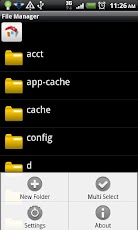
3- you need to check box on Root Explorer and Mount System Folder

4- you back to File Manager and copy Font Khmer Unicode that you have in to your SDcard in to /system /font them past it


here is for SamSung Font Khmer Unicode
For SonyEricsson Xperia and JellyBean Font Khmer Unicode
All full font khmer unicode for any androids phones
NOTE: This Font Khmer Unicode not support all phone !!
Warning : it may lost use your system !!!
__________________________________________________
Step 2:
Please see videos bellow:
Video 1
Video 2
__________________________________________
របៀបបញ្ជូន (Transfer ) Dataនៅក្នុងSmart Phone
តើអ្នកធ្លាប់មានបញ្ហាលើការបញ្ជូនទិន្ន័យរវាង Smart Phone និងSmart Phone ដែរឺទេ?
អ្នកនឹងលេងមានមានបញ្ហាទៀតហើយសូមជួបជាមួយនឹងសុភាពបុរសពត៌មានវិទ្យាម្នាក់
នេះទៅមើលថាតើគាត់ថ្វីមាត់ និង ទេពកោសល្យប៉ុណ្ណាអាចអោយអ្នកយល់បាន!

ចុចដើម្បីមើល Videos
________________________________________________________
រីករាយជាមួយនឹងការបញ្ជូលកម្មវីធី, Games,បទចម្រៀងCall Tune ដ៏មានអនុភាពគឺ Mobogenie_Setup_2-1-16_37 ដោយគ្រាន់តែ Connectទូរស័ព្ទ

ទាញយក / Download
____________________________________________
របៀបតំឡើង WINDOW XP នៅលើ ANDROID ងាយៗ

ថ្មីៗនេះ Android កំពុងតែមានសន្ទុះនៃការអភិវឌ្ឍន៍យ៉ាងលឿនបំផុត ។ ក្រុមហ៊ុន Android ក៏បានសម្លឹងមើលឃើញប្រទេសកម្ពុជាមានអ្នកប្រើប្រាស់ប្រព័ន្ធ Android ច្រើន ទើបធ្វើឲ្យ Developer
របស់ក្រុមហ៊ុន Android សម្រេចចិត្តបន្ថែមភាសាខ្មែរនៅក្នុង Android ផងដែរ។ នៅក្នុងប្រព័ន្ធ Android 4.3/4.4 មានភាសាខ្មែរស្រាប់។
បើសិនជាទូរស័ព្ទលោកអ្នកមិនទាន់បានតំឡើងទៅកាន់ 4.3/4.4 ទេ សុំចុចទីនេះដើម្បីUpdate ។ ដូចនេះក្រុមអ្នកប្រើប្រាស់ Android កម្ពុជានឹងបង្ហាញពីរបៀប Boot Window XP Pack 3 នៅក្នុងទូរស័ព្ទ Android គ្រប់ Model ដែរមាន Ram ចាប់ពី 512MB ឡើងទៅ
តម្រូវការនៃការតំឡើង Window Xp
- Run Android
- Ram 512MB ឡើងទៅ
- អាចដំណើរការជាមួយ Samsung/sony/LG/HTC/......
+របៀបតំឡើង
«តំឡើង Bochs2_5_1.apk នៅក្នុង Android Smart Phone របស់អ្នក ហើយកុំទាន់អាលបើក»
Extract SDL.zip រួចចម្លង Folder SDL ទៅកាន់ SD Card របស់អ្នក
ធ្វើការបើកកម្មវិធី Bochs វាហ្នឹង Run Auto ទៅកាន់ Window XP ។
ខ្ញុំ Admin (Xperia Z) នឹងខំប្រឹងស្វែងរកនូវអ្វីដែលថ្មីៗសម្រាប់អ្នកទាំងអស់គ្នា។
_____________________________________
HOW TO INSTALL

NOTE: this is for iPhone and iPad only running version iOS version 7.0.0 or later.
Installation:
- Visit the webpage in (mobile) Safari: http://bit.ly/khfontpack
- Follow the on-screen guide and install the font profile.
------------------------------------
How to uninstall:
- Go to Settings -> General -> Profiles, select KhFontPack and tap Remove.
________________________________________
បញ្ចូលអក្សរខ្មែរក្នុង Android

ប្រសិនបើលោកអ្នក ប្រើប្រាស់ ទូរស័ព្ទដែលបំពាក់ដោយ ប្រព័ន្ធ ប្រតិបត្តិការ Android ចាប់ពី កំនែ 4.1.2 ឡើងទៅ លោកអ្នកមិន ចាំបាច់ត្រូវការចំណាយប្រាក់ ដើម្បីទៅរកជាង តំឡើងពុម្ភអក្សរខ្មែរ ទៀតទេ គឺធ្វើដោយខ្លួនឯងតែម្តង។
សូមអរគុណដល់ khmertype.com ដែលបានចែករំលែកវីដេអូ ដ៏ល្អនេះ…
សូមចុចទីនេះ ដើម្បី Download អក្សរខ្មែរ និង កម្មវិធី MultiLing Keyboard ដោយឥតគិតថ្លៃដើម្បីតំឡើងបាន សូមលោកអ្នកអនុវត្តន៌តាម ជំហានបន្តបន្ទាប់ដូចខាងក្រោម៖
១. ត្រួតពិនិត្យមើល កំនែ (Version) របស់ Android ដែលលោក អ្នកកំពុងប្រើ តើវាពិតជា 4.1.2 ដែររឺទេ ដោយចូលទៅកាន់ Setting » About Device រឺ About Phone » បន្ទាប់មកសូម ស្វែង រកពាក្យ Version រឺ Android Version រឺ Firmware Update
២. ប្រសិនបើ វាត្រឹមត្រូវជា 4.1.2 មែន សូមចូលទៅកាន់ Playstore ហើយ ស្វែងរកកម្មវិធីមួយឈ្មោះថា MultiLing Keyboard ហើយធ្វើការDownload និងបញ្ចូល។ សូមចុចទីនេះ ដើម្បី Download អក្សរខ្មែរ និង កម្មវិធី MultiLing Keyboard ដោយឥតគិតថ្លៃ ក្រោយពេល បញ្ចូលបានបញ្ចប់ សូមចុច បិទកម្មវិធី Playstore
៣. បន្ទាប់មក សូមលោកអ្នក បញ្ចូល អក្សរខ្មែរ សូមចុចទីនេះដើម្បី Download ដោយ ឥតគិតថ្លៃ៤. ក្រោយពេល បញ្ចូលអក្សរខ្មែរហើយ សូមចូលទៅកំណត់ភាសា ដោយចូលទៅកាន់ Setting » Display » Font Style » ជ្រើសរើសយក Khmer
៥. បន្ទាប់មក សូមចូលទៅកំណត់ ក្តារចុច (Keyboard) ដោយចូល ទៅកាន់ Setting » Languate and input » Default សូមជ្រើសរើសយក Multiling Keyboard
រូបភាពនេះ បង្ហាញនៅក្នុង Facebook
បន្ទាប់មក សូមលោកអ្នកសាកល្បង ប្រើប្រាស់ ដោយចូលទៅកាន់ Search ហើយ ជ្រើសរើសយក «ភាសាខ្មែឬ» នៅលើក្តារចុច
ពេល នោះ លោកអ្នកនឹងបានឃើញ អក្សរខ្មែរ គ្រប់លក្ខណៈ មាននៅ លើទូរស័ព្ទដៃរបស់លោក ដោយមិនចាំបាច់ចំណាយប្រាក់ឡើយ សូមរីករាយទាំងអស់គ្នា…
សូមបញ្ជាក់ ដំណាក់កាលខាងលើនេះ គឺប្រើសម្រាប់តែ ទូរស័ព្ទ Samsung តែប៉ុណ្ណោះ បើលោកអ្នកប្រើប្រាស់ ម៉ាកផ្សេង ហើយ Android 4.1.2 ដូចគ្នា អាចនឹងខុសគ្នាបន្តិចបន្តួច តែដំនើរ ការគឺដូចគ្នា..។
__________________________________________

Hello, every body!
ReplyDeletenow i would like to introduce you about
ReplyDeleteGenie provides a platform and service, which enables consumers to explore and discover the market around them. Genie also enables businesses to navigate the market place with ease, providing direct comprehensive information and connection.
Available on the App Store :https://itunes.apple.com/us/app/genie-cambodia/id949336031?mt=8
http://imageshack.com/a/img661/3703/yH0CAA.jpg
Facebook: Genie Cambodia
Website: http://genie.force.com
now i would like to introduce you about Genie Cambida
ReplyDeleteGenie does not place any damaging or irrelative information to ensure both user and business friendliness. Genie showcases a variety of market Products and Services, ensuring you get exactly what you want.
Be in touch, with the city you are in.
Available on the App Store
http://imageshack.com/a/img661/522/77g8wD.jpg
Facebook: Genie Cambodia
Website: http://genie.force.com